

จะอัพเกรดเว็บแคมในตัวได้อย่างไร?
ฝากข้อความ

การอัพเกรดเว็บแคมในตัวสามารถปรับปรุงประสบการณ์ด้านวิดีโอ - การประชุม การถ่ายทอดสด และการสื่อสารออนไลน์ของคุณได้อย่างมาก ในฐานะซัพพลายเออร์เว็บแคม ฉันได้เห็นพลังการเปลี่ยนแปลงของเว็บแคมคุณภาพสูงโดยตรง และฉันตื่นเต้นที่จะแบ่งปันกับคุณถึงกระบวนการอัปเกรดเว็บแคมในตัวของคุณทีละขั้นตอน
ขั้นตอนที่ 1: ประเมินความต้องการของคุณ
ก่อนที่จะเริ่มต้นเส้นทางการอัปเกรด สิ่งสำคัญคือต้องเข้าใจข้อกำหนดเฉพาะของคุณ พิจารณาปัจจัยต่อไปนี้:
- สถานการณ์การใช้งาน: คุณใช้เว็บแคมเป็นหลักในการโทรวิดีโอกับครอบครัวและเพื่อนฝูง การประชุมทางอาชีพ หรือการสตรีมสดหรือไม่ สถานการณ์ที่แตกต่างกันอาจต้องการคุณสมบัติที่แตกต่างกัน ตัวอย่างเช่น หากคุณเป็นผู้สร้างเนื้อหา คุณอาจต้องใช้เว็บแคมที่มีวิดีโอความละเอียดสูงและประสิทธิภาพที่ดีเยี่ยมในสภาวะแสงน้อย
- คุณภาพวิดีโอ: ความละเอียดขั้นต่ำที่ยอมรับได้สำหรับวิดีโอที่ชัดเจนคือ 720p แต่เพื่อให้ดูเป็นมืออาชีพมากขึ้น ควรตั้งไว้ที่ 1080p หรือสูงกว่านั้น ความละเอียดที่สูงขึ้นต้องใช้แบนด์วิธมากขึ้น ดังนั้นโปรดตรวจสอบให้แน่ใจว่าการเชื่อมต่ออินเทอร์เน็ตของคุณสามารถรองรับได้
- สาขาการมองเห็น (FOV): FOV ที่กว้างขึ้นช่วยให้คุณจับภาพสภาพแวดล้อมรอบตัวได้มากขึ้น สิ่งนี้มีประโยชน์หากคุณต้องการอวดพื้นที่ทำงานของคุณหรือรวมคนหลายคนไว้ในเฟรม FOV ทั่วไปมีตั้งแต่ 60° ถึง 120°
ขั้นตอนที่ 2: ค้นคว้าและเลือกเว็บแคมที่เหมาะสม
เมื่อคุณทราบความต้องการของคุณแล้ว ก็ถึงเวลาค้นหาและเลือกเว็บแคมที่เหมาะกับคุณ นี่คือคุณสมบัติหลักบางประการที่ควรมองหา:
- ปณิธาน: ตามที่กล่าวไว้ข้างต้น โดยทั่วไปความละเอียดสูงหมายถึงคุณภาพของวิดีโอที่ดีขึ้น เว็บแคมสมัยใหม่จำนวนมากมีความละเอียด 1080p หรือ 4K
- อัตราเฟรม: อัตราเฟรมที่สูงขึ้น (fps) ส่งผลให้วิดีโอนุ่มนวลขึ้น สำหรับแอปพลิเคชันส่วนใหญ่ 30fps ก็เพียงพอแล้ว แต่สำหรับการเคลื่อนไหวหรือเล่นเกมที่รวดเร็ว คุณอาจต้องการเว็บแคมที่รองรับ 60fps หรือสูงกว่า
- ออโต้โฟกัส: คุณสมบัตินี้ช่วยให้แน่ใจว่าใบหน้าของคุณยังคงอยู่ในโฟกัสที่คมชัด แม้ว่าคุณจะเคลื่อนที่ไปรอบๆ ก็ตาม มีประโยชน์อย่างยิ่งสำหรับการนำเสนอแบบไดนามิกหรือเมื่อคุณไม่ได้นั่งอยู่เฉยๆ
- ประสิทธิภาพแสงน้อย: หากคุณใช้เว็บแคมของคุณบ่อยครั้งในสภาพแวดล้อมที่มีแสงน้อย ให้มองหาเว็บแคมที่มีประสิทธิภาพในสภาวะแสงน้อยที่ดี เว็บแคมบางตัวมีเซนเซอร์ในตัวที่สามารถปรับให้เข้ากับสภาพแสงที่แตกต่างกันได้
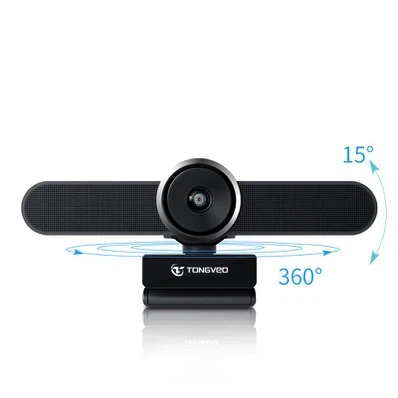
ตัวเลือกหนึ่งที่ยอดเยี่ยมสำหรับการประชุมทางวิดีโอระดับมืออาชีพคือกล้องประชุม Huddle- โดยนำเสนอวิดีโอความละเอียดสูง มุมมองที่กว้าง และคุณสมบัติด้านเสียงขั้นสูง ทำให้เหมาะสำหรับการประชุมกลุ่มและการทำงานร่วมกัน
ขั้นตอนที่ 3: ตรวจสอบความเข้ากันได้
ก่อนที่จะซื้อเว็บแคมใหม่ ตรวจสอบให้แน่ใจว่าเข้ากันได้กับอุปกรณ์ของคุณ เว็บแคมสมัยใหม่ส่วนใหญ่เป็นแบบปลั๊กแอนด์เพลย์ ซึ่งหมายความว่าสามารถเชื่อมต่อกับคอมพิวเตอร์ของคุณผ่าน USB หรือ Thunderbolt ได้อย่างง่ายดาย อย่างไรก็ตาม คุณยังควรตรวจสอบสิ่งต่อไปนี้:
- ระบบปฏิบัติการ: ตรวจสอบให้แน่ใจว่าระบบปฏิบัติการของคุณรองรับเว็บแคม ไม่ว่าจะเป็น Windows, macOS หรือ Linux
- ข้อกำหนดซอฟต์แวร์: เว็บแคมบางตัวมาพร้อมกับซอฟต์แวร์ของตัวเองซึ่งมีคุณสมบัติและการตั้งค่าเพิ่มเติม ตรวจสอบให้แน่ใจว่าคอมพิวเตอร์ของคุณตรงตามข้อกำหนดระบบของซอฟต์แวร์
ขั้นตอนที่ 4: เตรียมอุปกรณ์ของคุณ
เมื่อคุณซื้อเว็บแคมใหม่แล้ว ก็ถึงเวลาเตรียมอุปกรณ์ของคุณสำหรับการอัพเกรด นี่คือสิ่งที่คุณต้องทำ:
- สำรองข้อมูลของคุณ: แม้ว่าการอัพเกรดเว็บแคมมักจะไม่ทำให้ข้อมูลสูญหาย แต่ก็เป็นความคิดที่ดีเสมอที่จะสำรองไฟล์สำคัญของคุณไว้เผื่อไว้
- อัปเดตระบบปฏิบัติการของคุณ: ตรวจสอบให้แน่ใจว่าระบบปฏิบัติการของคุณเป็นปัจจุบัน วิธีนี้สามารถช่วยป้องกันปัญหาความเข้ากันได้และทำให้แน่ใจว่าเว็บแคมใหม่ของคุณทำงานได้อย่างราบรื่น
- ถอนการติดตั้งไดรเวอร์เว็บแคมในตัว: ในบางกรณี คุณอาจต้องถอนการติดตั้งไดร์เวอร์สำหรับเว็บแคมในตัวของคุณ ในการดำเนินการนี้ ให้ไปที่ Device Manager บน Windows หรือ System Preferences บน macOS ค้นหาเว็บแคมในตัว และเลือก "ถอนการติดตั้ง"
ขั้นตอนที่ 5: ติดตั้งเว็บแคมใหม่
ตอนนี้ได้เวลาติดตั้งเว็บแคมใหม่แล้ว ทำตามขั้นตอนเหล่านี้:
- เชื่อมต่อเว็บแคม: เสียบเว็บแคมเข้ากับพอร์ต USB หรือ Thunderbolt ที่ว่างอยู่บนคอมพิวเตอร์ของคุณ
- ติดตั้งไดรเวอร์ (ถ้าจำเป็น): ในกรณีส่วนใหญ่ คอมพิวเตอร์ของคุณจะตรวจพบเว็บแคมใหม่โดยอัตโนมัติและติดตั้งไดรเวอร์ที่จำเป็น อย่างไรก็ตาม หากไม่เป็นเช่นนั้น คุณอาจต้องดาวน์โหลดและติดตั้งไดรเวอร์จากเว็บไซต์ของผู้ผลิต
- ทดสอบเว็บแคม: เปิดเครื่องมือทดสอบวิดีโอ - แอปการประชุมหรือเว็บแคม เพื่อให้แน่ใจว่าเว็บแคมใหม่ทำงานอย่างถูกต้อง ปรับการตั้งค่าตามความจำเป็นเพื่อให้ได้คุณภาพวิดีโอและเสียงที่ดีที่สุด
ขั้นตอนที่ 6: ปรับการตั้งค่าเว็บแคมของคุณให้เหมาะสม
หลังจากติดตั้งเว็บแคมใหม่แล้ว ให้ใช้เวลาสักครู่เพื่อปรับการตั้งค่าให้เหมาะสม คำแนะนำบางประการมีดังนี้:
- ปรับโฟกัส: หากเว็บแคมของคุณมีโฟกัสแบบแมนนวล ให้ปรับเพื่อให้ใบหน้าของคุณอยู่ในโฟกัสที่คมชัด
- ตั้งค่าการรับแสง: ตรวจสอบให้แน่ใจว่าได้ตั้งค่าการรับแสงอย่างถูกต้องเพื่อไม่ให้สว่างหรือมืดเกินไป เว็บแคมบางตัวมีคุณสมบัติการรับแสงอัตโนมัติที่สามารถทำได้โดยอัตโนมัติ
- เลือกความละเอียดและอัตราเฟรมที่เหมาะสม: เลือกความละเอียดและอัตราเฟรมที่เหมาะสมกับความต้องการและการเชื่อมต่ออินเทอร์เน็ตของคุณมากที่สุด
ขั้นตอนที่ 7: ติดตั้งเว็บแคม
การติดตั้งที่เหมาะสมสามารถปรับปรุงคุณภาพของวิดีโอของคุณได้อย่างมาก นี่คือตัวเลือกการติดตั้งบางส่วน:
- มอนิเตอร์เมาท์: เว็บแคมส่วนใหญ่มาพร้อมกับคลิปที่ให้คุณติดไว้ที่ด้านบนของจอภาพได้ นี่เป็นตัวเลือกที่สะดวกเนื่องจากช่วยให้เว็บแคมอยู่ในระดับสายตา
- ขาตั้งกล้อง: หากคุณต้องการความยืดหยุ่นมากขึ้นในแง่ของการวางตำแหน่ง คุณสามารถใช้ขาตั้งกล้องเพื่อยึดเว็บแคมได้ สิ่งนี้มีประโยชน์สำหรับการนำเสนอหรือเมื่อคุณต้องการจับภาพพื้นที่ที่กว้างขึ้น
ขั้นตอนที่ 8: การแก้ไขปัญหา
หากคุณพบปัญหาใดๆ กับเว็บแคมใหม่ของคุณ ต่อไปนี้คือขั้นตอนการแก้ปัญหาทั่วไปบางส่วน:
- ตรวจสอบการเชื่อมต่อ: ตรวจสอบให้แน่ใจว่าเว็บแคมเชื่อมต่อกับคอมพิวเตอร์ของคุณอย่างถูกต้อง ลองถอดปลั๊กแล้วเสียบกลับเข้าไปใหม่
- อัพเดตไดร์เวอร์: เยี่ยมชมเว็บไซต์ของผู้ผลิตและดาวน์โหลดไดรเวอร์ล่าสุดสำหรับเว็บแคมของคุณ
- รีสตาร์ทคอมพิวเตอร์ของคุณ: บางครั้งการรีสตาร์ทง่ายๆ สามารถแก้ไขข้อบกพร่องเล็กๆ น้อยๆ ของซอฟต์แวร์ได้
บทสรุป
การอัพเกรดเว็บแคมในตัวเป็นกระบวนการที่ค่อนข้างง่าย ซึ่งอาจมีผลกระทบอย่างมากต่อการสื่อสารออนไลน์ของคุณ ด้วยการทำตามขั้นตอนเหล่านี้ คุณสามารถเลือกเว็บแคมที่เหมาะกับความต้องการของคุณ ติดตั้งอย่างถูกต้อง และปรับการตั้งค่าให้เหมาะสมเพื่อประสิทธิภาพที่ดีที่สุด
หากคุณสนใจที่จะซื้อเว็บแคมคุณภาพสูงสำหรับการใช้งานส่วนตัวหรือเพื่ออาชีพของคุณ ฉันขอแนะนำให้คุณติดต่อเรา ในฐานะซัพพลายเออร์เว็บแคมชั้นนำ เรามีผลิตภัณฑ์ที่หลากหลายเพื่อตอบสนองความต้องการเฉพาะของคุณ ไม่ว่าคุณจะเป็นเจ้าของธุรกิจขนาดเล็ก ผู้สร้างเนื้อหา หรือบุคคลที่กำลังมองหาประสบการณ์เว็บแคมที่ดีกว่า เราพร้อมให้ความช่วยเหลือ ติดต่อเราวันนี้เพื่อเริ่มการสนทนาเรื่องการจัดซื้อจัดจ้างและยกระดับการสื่อสารผ่านวิดีโอของคุณไปอีกระดับ
อ้างอิง
- ความรู้ทั่วไปเกี่ยวกับเทคโนโลยีเว็บแคมและกระบวนการอัปเกรด
- เอกสารของผู้ผลิตสำหรับเว็บแคมต่างๆ



