

จะทดสอบการทำงานของกล้องการประชุมแบบ HDMI ได้อย่างไร?
ฝากข้อความ

การทดสอบการทำงานของกล้องการประชุมแบบ HDMI ถือเป็นสิ่งสำคัญเพื่อให้แน่ใจว่าเป็นไปตามมาตรฐานระดับสูงที่จำเป็นสำหรับการประชุมทางวิดีโอที่ราบรื่น ในฐานะซัพพลายเออร์ของกล้องสำหรับการประชุมแบบ HDMI ฉันเข้าใจถึงความสำคัญของการทดสอบอย่างละเอียดเพื่อมอบผลิตภัณฑ์ที่เชื่อถือได้แก่ลูกค้าของเรา ในบล็อกนี้ ฉันจะแบ่งปันคำแนะนำที่ครอบคลุมเกี่ยวกับวิธีทดสอบการทำงานของกล้องการประชุมแบบ HDMI
1. การตรวจร่างกาย
ก่อนที่จะเข้าสู่การทดสอบทางเทคนิค การตรวจสอบทางกายภาพของกล้องถือเป็นสิ่งสำคัญ ตรวจสอบความเสียหายที่มองเห็นได้บนตัวกล้อง เช่น รอยแตก รอยขีดข่วน หรือชิ้นส่วนที่หลวม ตรวจสอบสาย HDMI ว่ามีสัญญาณของขั้วต่อหลุดลุ่ยหรืองอหรือไม่ ตรวจสอบให้แน่ใจว่าพอร์ตทั้งหมดบนกล้อง รวมถึงเอาต์พุต HDMI พอร์ตจ่ายไฟ และพอร์ตเพิ่มเติมใดๆ เช่น USB สะอาดและปราศจากเศษซาก
2. พลังงานและการเชื่อมต่อ
- เปิดเครื่อง: เชื่อมต่อกล้องเข้ากับแหล่งจ่ายไฟ กล้องการประชุมแบบ HDMI ส่วนใหญ่มาพร้อมกับอะแดปเตอร์จ่ายไฟ เมื่อเสียบปลั๊กแล้ว กล้องควรจะเปิดขึ้นมา มองหาไฟแสดงสถานะบนกล้อง ไฟเปิด/ปิดคงที่แสดงว่ากล้องได้รับพลังงานอย่างถูกต้อง
- การเชื่อมต่อ HDMI: เชื่อมต่อกล้องเข้ากับอุปกรณ์แสดงผลที่รองรับ เช่น จอภาพหรือโทรทัศน์ โดยใช้สาย HDMI ตรวจสอบให้แน่ใจว่าอุปกรณ์แสดงผลตั้งค่าเป็นช่องอินพุต HDMI ที่ถูกต้อง หากกล้องทำงานปกติ รูปภาพควรปรากฏบนจอแสดงผล หากไม่เป็นเช่นนั้น ให้ตรวจสอบการเชื่อมต่อสายเคเบิลอีกครั้ง และลองใช้สาย HDMI อื่นเพื่อขจัดปัญหาเกี่ยวกับสายเคเบิล
3. การทดสอบคุณภาพของภาพ
- ปณิธาน: หนึ่งในส่วนที่สำคัญที่สุดของกล้องการประชุมแบบ HDMI ก็คือความละเอียด กล้องสมัยใหม่ส่วนใหญ่รองรับความละเอียดสูง เช่น 1080p หรือแม้แต่ 4K หากต้องการทดสอบความละเอียด ให้แสดงรูปแบบการทดสอบบนกล้อง คุณสามารถค้นหารูปแบบการทดสอบต่างๆ ได้ทางออนไลน์ ภาพที่ชัดเจนและคมชัดพร้อมรายละเอียดที่กำหนดไว้อย่างดีบ่งชี้ว่ากล้องสามารถให้ความละเอียดตามที่โฆษณาไว้ได้ ตัวอย่างเช่น หากคุณกำลังทดสอบกล้อง 4K รูปแบบการทดสอบควรแสดงการไล่ระดับสีที่ราบรื่นและรายละเอียดเล็กๆ น้อยๆ โดยไม่มีพิกเซลใดๆ
- ความแม่นยำของสี: ความถูกต้องของสีเป็นสิ่งสำคัญสำหรับวิดีโอที่ดูเป็นธรรมชาติ แสดงแผนภูมิสีบนกล้องและเปรียบเทียบสีบนจอแสดงผลกับสีจริงบนแผนภูมิ สีควรจะสดใส อิ่มตัวดี และใกล้เคียงกับสีดั้งเดิม การบิดเบือนของสีใดๆ เช่น โทนสีเขียวหรือสีม่วง บ่งชี้ถึงปัญหาในการปรับเทียบสีของกล้อง
- ประสิทธิภาพแสงน้อย: ทดสอบกล้องในสภาพแสงต่างๆ โดยเฉพาะสภาพแวดล้อมที่มีแสงน้อย ในห้องที่มีแสงสลัว กล้องควรสามารถปรับค่าแสงเพื่อให้ได้ภาพที่ชัดเจน มองหาความสามารถในการลดเสียงรบกวน กล้องที่ดีจะให้ภาพที่มีเกรนหรือสัญญาณรบกวนน้อยที่สุดในสถานการณ์ที่มีแสงน้อย คุณยังสามารถทดสอบคุณสมบัติการชดเชยแสงย้อนของกล้องได้โดยมีแหล่งกำเนิดแสงสว่างอยู่ด้านหลังวัตถุ กล้องควรจะยังสามารถจับภาพวัตถุที่มีแสงสว่างเพียงพอโดยไม่ทำให้พื้นหลังได้รับแสงมากเกินไป
4. การทดสอบการซูมและโฟกัส
- ฟังก์ชั่นการซูม: กล้องการประชุมแบบ HDMI ส่วนใหญ่มาพร้อมกับความสามารถในการซูม ทั้งแบบออปติคอลหรือดิจิทัล ทดสอบฟังก์ชั่นซูมโดยการซูมเข้าและออกบนวัตถุ การซูมควรราบรื่นและภาพควรมีความชัดเจนตลอดช่วงการซูม หากภาพเบลอหรือบิดเบี้ยวเมื่อทำการซูม อาจมีปัญหากับกลไกการซูมของกล้อง
- อัตโนมัติ - โฟกัส: วางวัตถุที่กำลังเคลื่อนไหวไว้หน้ากล้อง และสังเกตว่ากล้องโฟกัสไปที่วัตถุอย่างไร โฟกัสอัตโนมัติควรรวดเร็วและแม่นยำ โดยจะปรับโฟกัสอย่างรวดเร็วเมื่อวัตถุเคลื่อนที่ คุณยังสามารถทดสอบความสามารถของกล้องในการรักษาโฟกัสไปที่วัตถุหลายตัวในตำแหน่งที่แตกต่างกันภายในเฟรมได้
5. การทดสอบการแพน เอียง และซูม (PTZ) (ถ้ามี)
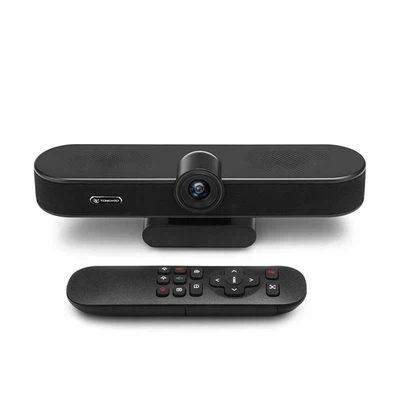
- การเคลื่อนไหวของ PTZ: หากกล้องของคุณมีฟังก์ชั่น PTZ เช่นของเรากล้องการประชุมทางวิดีโอ HDMI Ptzทดสอบการเคลื่อนไหวการแพน เอียง และซูม ใช้รีโมทคอนโทรลของกล้องหรืออินเทอร์เฟซซอฟต์แวร์เพื่อควบคุมการเคลื่อนไหว กล้องควรเคลื่อนที่ได้อย่างราบรื่นในทุกทิศทางโดยไม่มีการกระตุกหรือกระตุก ตรวจสอบการเคลื่อนไหวเต็มรูปแบบทั้งการแพนและเอียงเพื่อให้แน่ใจว่าไม่มีข้อจำกัดทางกลไก
- ตำแหน่งที่กำหนดไว้ล่วงหน้า: กล้อง PTZ หลายตัวให้คุณกำหนดตำแหน่งที่กำหนดไว้ล่วงหน้าได้ กำหนดตำแหน่งที่กำหนดไว้ล่วงหน้าสองสามตำแหน่งแล้วเรียกคืน กล้องควรกลับไปยังตำแหน่งที่กำหนดไว้ล่วงหน้าอย่างแม่นยำทุกครั้ง เพื่อให้มีการจัดเฟรมที่สอดคล้องกันสำหรับการประชุมทางวิดีโอของคุณ
6. การทดสอบเสียง
- ฟังก์ชั่นไมโครโฟน: กล้องสำหรับการประชุมแบบ HDMI ส่วนใหญ่มีไมโครโฟนในตัว หากต้องการทดสอบไมโครโฟน ให้พูดหรือส่งเสียงรบกวนที่หน้ากล้อง เชื่อมต่อกล้องเข้ากับระบบเสียงหรือคอมพิวเตอร์ที่มีความสามารถในการเล่นเสียงและฟังเอาต์พุตเสียง เสียงควรมีความชัดเจน โดยไม่มีเสียงรบกวนรอบข้างหรือความผิดเพี้ยน คุณยังสามารถทดสอบความไวของไมโครโฟนได้ด้วยการพูดที่ระยะห่างจากกล้อง
- คุณภาพเสียง: ตรวจสอบระดับเสียงที่เหมาะสม เสียงไม่ควรดังหรือเบาเกินไป หากเป็นไปได้ ให้ทดสอบกล้องในสภาพแวดล้อมที่มีเสียงดังเพื่อดูว่าสามารถกรองเสียงรบกวนรอบข้างได้ดีเพียงใด กล้องบางรุ่นมาพร้อมกับเทคโนโลยีตัดเสียงรบกวน ซึ่งควรลดเสียงรบกวนที่ไม่ต้องการและเน้นที่แหล่งกำเนิดเสียงหลัก
7. การทดสอบความเข้ากันได้
- ความเข้ากันได้ของอุปกรณ์: ทดสอบความเข้ากันได้ของกล้องกับอุปกรณ์ต่างๆ เช่น แล็ปท็อป เดสก์ท็อป และระบบการประชุมทางวิดีโอ เชื่อมต่อกล้องเข้ากับอุปกรณ์ต่างๆ โดยใช้สายเคเบิลหรืออะแดปเตอร์ที่เหมาะสม ตรวจสอบให้แน่ใจว่ากล้องทำงานได้อย่างราบรื่นกับระบบปฏิบัติการและแอปพลิเคชันซอฟต์แวร์ที่ใช้สำหรับการประชุมทางวิดีโอ เช่น Zoom, Skype หรือ Microsoft Teams
- ความเข้ากันได้ของซอฟต์แวร์: หากกล้องมาพร้อมกับซอฟต์แวร์ของตัวเอง ให้ติดตั้งบนอุปกรณ์ที่รองรับและทดสอบการทำงานของกล้อง ซอฟต์แวร์ควรใช้งานง่ายและให้การควบคุมที่จำเป็นทั้งหมดสำหรับกล้อง เช่น การปรับการตั้งค่า การเข้าถึงค่าที่ตั้งล่วงหน้า และการดูสถานะของกล้อง
8. การทดสอบการเชื่อมต่อเครือข่าย (สำหรับกล้องที่ใช้ IP)
- **หากคุณกำลังเผชิญกับปัญหาเรื่องกล้องวิดีโอคอนเฟอเรนซ์ไอพีการเชื่อมต่อเครือข่ายเป็นสิ่งสำคัญ เชื่อมต่อกล้องเข้ากับเครือข่ายท้องถิ่นโดยใช้สายอีเธอร์เน็ตหรือ Wi - Fi ตรวจสอบว่ากล้องสามารถรับที่อยู่ IP โดยอัตโนมัติผ่าน DHCP หรือไม่
- การทดสอบปิง: ใช้คอมพิวเตอร์บนเครือข่ายเดียวกันเพื่อทำการทดสอบ Ping บนที่อยู่ IP ของกล้อง การ Ping ที่สำเร็จแสดงว่ากล้องสามารถเข้าถึงได้บนเครือข่าย
- การสตรีมวิดีโอ: ลองสตรีมวิดีโอจากกล้องผ่านเครือข่ายไปยังอุปกรณ์ระยะไกล ตรวจสอบความล่าช้า การบัฟเฟอร์ หรือเฟรมที่หลุด สตรีมวิดีโอที่เสถียรและราบรื่นถือเป็นสิ่งสำคัญสำหรับการประชุมทางวิดีโอที่มีประสิทธิภาพ
9. การใช้งานและการยศาสตร์
- การติดตั้งและการติดตั้ง: หากกล้องได้รับการออกแบบมาให้ติดตั้ง ให้ทดสอบกระบวนการติดตั้ง ตรวจสอบให้แน่ใจว่าสามารถติดตั้งกล้องบนผนัง เพดาน หรือขาตั้งกล้องได้อย่างง่ายดาย การติดตั้งควรยึดแน่นหนาและกล้องควรสามารถรักษาตำแหน่งไว้ได้ระหว่างการใช้งาน
- ส่วนต่อประสานกับผู้ใช้: ประเมินอินเทอร์เฟซผู้ใช้ของกล้อง ไม่ว่าจะเป็นแผงควบคุมจริงหรืออินเทอร์เฟซที่ใช้ซอฟต์แวร์ อินเทอร์เฟซควรใช้งานง่ายและใช้งานง่าย ผู้ใช้ควรสามารถเข้าถึงและปรับการตั้งค่าของกล้องได้อย่างรวดเร็วโดยไม่เกิดความสับสน
บทสรุป
การทดสอบการทำงานของกล้องการประชุมแบบ HDMI อย่างละเอียดนั้นเป็นกระบวนการหลายขั้นตอนที่เกี่ยวข้องกับการตรวจสอบลักษณะทางกายภาพ คุณภาพของภาพ เสียง การเชื่อมต่อ และการใช้งาน เมื่อปฏิบัติตามขั้นตอนการทดสอบเหล่านี้ คุณจะมั่นใจได้ว่ากล้องมีคุณสมบัติตรงตามข้อกำหนดสำหรับการประชุมทางวิดีโอคุณภาพสูง ในฐานะซัพพลายเออร์ของกล้องสำหรับการประชุมแบบ HDMI เรามุ่งมั่นที่จะนำเสนอผลิตภัณฑ์ที่ผ่านการทดสอบอันเข้มงวดเหล่านี้ หากคุณสนใจที่จะซื้อกล้องประชุมแบบ HDMI คุณภาพสูงของเรา เช่นกล้อง Ptz Usb มุมกว้างโปรดติดต่อเราเพื่อขอข้อมูลเพิ่มเติมและเริ่มการสนทนาเรื่องการจัดซื้อจัดจ้าง

อ้างอิง
- "คู่มือการทดสอบอุปกรณ์การประชุมทางวิดีโอ" โดยสมาคมมาตรฐานอุตสาหกรรม
- "แนวทางปฏิบัติที่ดีที่สุดในการทดสอบกล้อง" โดยสมาคมผู้ผลิตกล้องมืออาชีพ



