

จะตั้งค่าการตรวจจับการเคลื่อนไหวบนกล้อง Blackmagic PTZ ได้อย่างไร?
ฝากข้อความ

เฮ้! ฉันเป็นซัพพลายเออร์ของกล้อง Blackmagic PTZ และวันนี้ฉันจะอธิบายวิธีตั้งค่าการตรวจจับการเคลื่อนไหวบนอุปกรณ์ที่ยอดเยี่ยมเหล่านี้ให้คุณทราบ การตรวจจับความเคลื่อนไหวเป็นคุณสมบัติที่มีประโยชน์อย่างยิ่ง สามารถใช้ในหลายสถานการณ์ เช่น การตรวจสอบความปลอดภัย การบันทึกเหตุการณ์เมื่อมีบางสิ่งเคลื่อนไหวในเฟรม หรือแม้แต่สำหรับการสตรีมสดเมื่อคุณต้องการบันทึกการเคลื่อนไหวโดยอัตโนมัติ
ขั้นตอนที่ 1: ทำความคุ้นเคยกับกล้อง Blackmagic PTZ ของคุณ
ก่อนอื่น ตรวจสอบให้แน่ใจว่าคุณได้ติดตั้งกล้อง Blackmagic PTZ และเปิดใช้งานแล้ว เชื่อมต่อกับเครือข่ายของคุณหรือการตั้งค่าใดๆ ก็ตามที่คุณใช้ เป็นไปได้ว่าหากคุณกำลังอ่านข้อความนี้ แสดงว่าคุณได้เชื่อมต่อทุกอย่างเรียบร้อยแล้ว แต่ถ้าไม่ ให้เชื่อมต่อสายไฟ สายเคเบิลเครือข่าย และการเชื่อมต่ออื่นๆ ที่จำเป็น คุณจะต้องมีซอฟต์แวร์ที่เหมาะสมเพื่อควบคุมกล้องด้วย โดยปกติแล้ว Blackmagic จะมีซอฟต์แวร์ของตัวเองที่ค่อนข้างเป็นมิตรต่อผู้ใช้
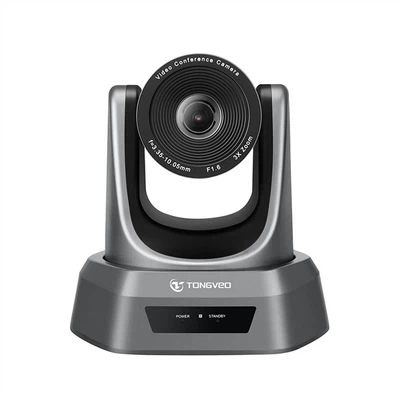
ตอนนี้เรามาดูคุณสมบัติทางกายภาพของกล้องกัน สังเกตการควบคุมเลนส์ การแพน เอียง และซูม การทำความเข้าใจกลไกพื้นฐานของกล้อง PTZ จะทำให้ตั้งค่าการตรวจจับการเคลื่อนไหวได้ง่ายขึ้น คุณยังสามารถตรวจสอบคู่มือของกล้องได้หากคุณเพิ่งเริ่มใช้งาน มีรายละเอียดทางเทคนิคและข้อกำหนดทั้งหมดที่อาจเป็นประโยชน์

ขั้นตอนที่ 2: เข้าถึงการตั้งค่าของกล้อง
เมื่อกล้องของคุณเชื่อมต่อและเปิดเครื่องแล้ว คุณจะต้องเข้าถึงการตั้งค่า โดยทั่วไปจะทำผ่านเว็บเบราว์เซอร์ ป้อนที่อยู่ IP ของกล้องลงในแถบที่อยู่ของเบราว์เซอร์ของคุณ หากคุณไม่แน่ใจว่าที่อยู่ IP คืออะไร คุณสามารถใช้เครื่องมือค้นหาของกล้องที่ Blackmagic มอบให้ได้
หลังจากที่คุณป้อนที่อยู่ IP แล้ว คุณจะได้รับแจ้งให้เข้าสู่ระบบ ใช้ชื่อผู้ใช้และรหัสผ่านเริ่มต้นหรือที่คุณตั้งค่าไว้ระหว่างการกำหนดค่าเริ่มต้น เมื่อคุณเข้าสู่ระบบแล้ว คุณจะเห็นแดชบอร์ดพร้อมตัวเลือกต่างๆ มองหาส่วน "การตรวจจับการเคลื่อนไหว" หรือ "การตั้งค่าเหตุการณ์" นี่คือที่ที่เราจะทำงานส่วนใหญ่ของเรา
ขั้นตอนที่ 3: กำหนดพื้นที่การตรวจจับการเคลื่อนไหว
ในการตั้งค่าการตรวจจับการเคลื่อนไหว คุณจะมีตัวเลือกในการกำหนดพื้นที่ในมุมมองของกล้องที่คุณต้องการให้การตรวจจับการเคลื่อนไหวทำงาน คุณสามารถทำได้โดยการวาดกล่องบนตัวอย่างสดของฟีดกล้อง ตัวอย่างเช่น หากคุณใช้กล้องเพื่อความปลอดภัยในห้องเล็กๆ คุณอาจต้องการเน้นไปที่ประตูและหน้าต่าง วาดกล่องรอบๆ บริเวณเหล่านี้เพื่อให้กล้องตรวจจับเฉพาะการเคลื่อนไหวเฉพาะจุดเหล่านั้น
คุณยังสามารถปรับความไวของการตรวจจับการเคลื่อนไหวภายในแต่ละพื้นที่ได้ หากคุณตั้งค่าความไวสูงเกินไป กล้องอาจส่งสัญญาณเตือนที่ผิดพลาดเนื่องจากมีการเคลื่อนไหวเล็กๆ น้อยๆ เช่น เงาหรือสัตว์เลี้ยงเดินผ่าน ในทางกลับกัน หากต่ำเกินไปก็อาจพลาดการเคลื่อนไหวที่สำคัญได้ ทดลองเล็กน้อยเพื่อค้นหาระดับความไวที่เหมาะสมกับความต้องการของคุณ
ขั้นตอนที่ 4: ตั้งค่าการแจ้งเตือน
หลังจากกำหนดพื้นที่ตรวจจับการเคลื่อนไหวแล้ว ก็ถึงเวลาตั้งค่าการแจ้งเตือน มีการแจ้งเตือนประเภทต่างๆ ที่คุณสามารถกำหนดค่าได้ ตัวอย่างเช่น คุณสามารถตั้งค่ากล้องให้ส่งอีเมลถึงคุณทุกครั้งที่ตรวจพบการเคลื่อนไหว ในการดำเนินการนี้ คุณจะต้องป้อนที่อยู่อีเมลของคุณและกำหนดการตั้งค่าเซิร์ฟเวอร์อีเมลในการตั้งค่าของกล้อง
อีกทางเลือกหนึ่งคือการตั้งค่าการแจ้งเตือนแบบพุชบนอุปกรณ์มือถือของคุณ กล้องบางรุ่นรองรับการทำงานร่วมกับแอปมือถือ ดังนั้นคุณจึงสามารถรับการแจ้งเตือนบนโทรศัพท์ได้ทันทีเมื่อมีการเคลื่อนไหวในพื้นที่ที่กำหนด คุณยังสามารถให้กล้องเริ่มบันทึกทุกครั้งที่ตรวจพบการเคลื่อนไหวได้ เหมาะสำหรับเก็บภาพเหตุการณ์สำคัญๆ เพียงตรวจสอบให้แน่ใจว่าคุณมีพื้นที่เก็บข้อมูลเพียงพอในอุปกรณ์บันทึกของคุณ
ขั้นตอนที่ 5: ทดสอบการตรวจจับการเคลื่อนไหว
เมื่อคุณตั้งค่าทุกอย่างเรียบร้อยแล้ว ก็ถึงเวลาทดสอบการตรวจจับการเคลื่อนไหว เดินไปรอบๆ ในพื้นที่ที่คุณกำหนดการตรวจจับการเคลื่อนไหวไว้ ตรวจสอบว่ากล้องทริกเกอร์การแจ้งเตือนตามที่คาดไว้หรือไม่ หากไม่เป็นเช่นนั้น ให้กลับไปที่การตั้งค่าและปรับความไวหรือพื้นที่ คุณอาจต้องทำการทดสอบสองสามรอบเพื่อให้ถูกต้อง
ขั้นตอนที่ 6: ละเอียด - การปรับแต่งและการบำรุงรักษา
หลังจากการทดสอบสำเร็จ คุณสามารถปรับแต่งการตั้งค่าเพิ่มเติมตามการใช้งานจริงของคุณได้ บางทีคุณอาจสังเกตเห็นว่าบางพื้นที่มีแนวโน้มที่จะเกิดการแจ้งเตือนที่ผิดพลาด ดังนั้นคุณจึงสามารถลดความไวในพื้นที่เหล่านั้นได้ นอกจากนี้ โปรดตรวจสอบเฟิร์มแวร์ของกล้องเป็นประจำและอัปเดตหากมีเวอร์ชันใหม่ให้ใช้งาน การอัพเดตเฟิร์มแวร์สามารถปรับปรุงประสิทธิภาพของคุณสมบัติการตรวจจับการเคลื่อนไหวและแก้ไขจุดบกพร่องที่อาจเกิดขึ้นได้
ตอนนี้ให้ฉันบอกคุณเล็กน้อยเกี่ยวกับผลิตภัณฑ์ที่ยอดเยี่ยมอื่น ๆ ที่เรานำเสนอ เรามีตัวเลือกเจ๋งๆ มากมายสำหรับความต้องการที่แตกต่างกัน ตัวอย่างเช่น หากคุณสนใจการประชุมทางวิดีโอ เราก็มีกล้อง HD 1080p สำหรับการประชุมทางวิดีโอ- ให้วิดีโอคุณภาพสูง เหมาะสำหรับการประชุมแบบมืออาชีพ และหากคุณต้องการวิธีแก้ปัญหาแบบถาวรกล้องวิดีโอคอนเฟอเรนซ์แบบ USB คงที่เป็นทางเลือกที่มั่นคง ติดตั้งง่ายและให้ผลลัพธ์ที่ยอดเยี่ยม
สำหรับผู้ที่มีส่วนร่วมในการสตรีมคริสตจักรเรามีระบบกล้อง HD PTZ 1080p สำหรับการสตรีมคริสตจักร- กล้องเหล่านี้ได้รับการออกแบบมาเพื่อจับภาพช่วงเวลาพิเศษเหล่านั้นด้วยความชัดเจนและแม่นยำ
หากคุณสนใจกล้อง Blackmagic PTZ หรือผลิตภัณฑ์อื่นๆ ของเรา อย่าลังเลที่จะติดต่อเรา เราพร้อมช่วยเหลือคุณในทุกคำถามที่คุณอาจมีและเสนอทางออกที่ดีที่สุดสำหรับความต้องการของคุณ ไม่ว่าคุณจะเป็นธุรกิจขนาดเล็ก โบสถ์ หรือเพียงบุคคลที่กำลังมองหากล้องดีๆ เราก็พร้อมช่วยคุณ มาเริ่มการสนทนาและหาคำตอบว่าอะไรเหมาะกับคุณที่สุด!
อ้างอิง
- คู่มือผู้ใช้กล้อง Blackmagic PTZ
- แหล่งข้อมูลออนไลน์ต่างๆ ที่เกี่ยวข้องกับเทคโนโลยีกล้องและการตรวจจับการเคลื่อนไหว



