

จะเชื่อมต่อเว็บแคมเข้ากับคอมพิวเตอร์ของฉันได้อย่างไร?
ฝากข้อความ

เฮ้! หากคุณต้องการเชื่อมต่อเว็บแคมเข้ากับคอมพิวเตอร์ คุณมาถูกที่แล้ว ฉันเป็นซัพพลายเออร์ของเว็บแคมชั้นนำ และฉันมาที่นี่เพื่อแนะนำคุณตลอดกระบวนการทั้งหมดด้วยวิธีที่แสนง่ายดาย
ก่อนอื่น เรามาพูดถึงสาเหตุที่คุณอาจต้องเชื่อมต่อเว็บแคมกันก่อน ปัจจุบันเว็บแคมมีประโยชน์อย่างเหลือเชื่อ ไม่ว่าคุณจะทำงานจากที่บ้านและต้องเข้าร่วมการประชุมทางวิดีโอ สตรีมมิ่งการเล่นเกมออนไลน์ หรือเพียงแค่สนทนากับเพื่อนและครอบครัวในต่างประเทศ เว็บแคมคืออุปกรณ์เสริมที่ต้องมี
ขั้นตอนแรกในการเชื่อมต่อเว็บแคมเข้ากับคอมพิวเตอร์คือการตรวจสอบว่าคุณมีเว็บแคมประเภทใด มีสองประเภทหลัก: เว็บแคม USB และเว็บแคมไร้สาย
การเชื่อมต่อเว็บแคม USB
เว็บแคม USB เป็นประเภทที่พบบ่อยที่สุด ใช้งานง่ายและมักจะเข้ากันได้กับคอมพิวเตอร์เกือบทุกประเภท ไม่ว่าจะเป็น Windows PC, Mac หรือเครื่อง Linux
- ตรวจสอบพอร์ตของคอมพิวเตอร์ของคุณ: ดูที่คอมพิวเตอร์ของคุณ คอมพิวเตอร์ส่วนใหญ่มีพอร์ต USB หลายพอร์ต ปกติจะอยู่ที่ด้านหลังหรือด้านข้างของคอมพิวเตอร์ตั้งโต๊ะ หรือที่ด้านข้างของแล็ปท็อป ตรวจสอบให้แน่ใจว่ามีพอร์ตที่ใช้งานได้
- ปิดคอมพิวเตอร์ของคุณ (ไม่บังคับ): แม้ว่าโดยปกติแล้วจะปลอดภัยหากเสียบอุปกรณ์ USB ขณะที่คอมพิวเตอร์เปิดอยู่ (หรือที่เรียกว่า "hot - swapping") แต่ระบบเก่าบางระบบอาจมีปัญหา หากคุณใช้คอมพิวเตอร์รุ่นเก่า อาจเป็นความคิดที่ดีที่จะปิดเครื่องก่อน
- เสียบปลั๊กเว็บแคม: นำเว็บแคม USB ของคุณแล้วเสียบขั้วต่อ USB เข้ากับพอร์ต USB ที่มีอยู่ในคอมพิวเตอร์ของคุณ หากคุณใช้พีซี Windows มันอาจจะตรวจพบเว็บแคมทันทีและเริ่มติดตั้งไดรเวอร์ที่จำเป็น สำหรับ Mac มักจะจดจำฮาร์ดแวร์ได้ค่อนข้างดี และคุณไม่จำเป็นต้องทำอะไรเพิ่มเติม
- การติดตั้งไดรเวอร์: บางครั้งคุณอาจต้องติดตั้งไดรเวอร์ด้วยตนเอง กรณีนี้อาจเกิดขึ้นได้หากเว็บแคมของคุณเป็นรุ่นใหม่หรือมีคุณลักษณะขั้นสูงบางอย่าง หากคอมพิวเตอร์ของคุณไม่ติดตั้งไดรเวอร์โดยอัตโนมัติ คุณสามารถค้นหาได้จากเว็บไซต์ของผู้ผลิต ดาวน์โหลดและเรียกใช้ไฟล์การติดตั้ง และปฏิบัติตามคำแนะนำบนหน้าจอ
การเชื่อมต่อเว็บแคมไร้สาย
เว็บแคมไร้สายสะดวกกว่าเล็กน้อยเนื่องจากให้ความยืดหยุ่นมากกว่าในแง่ของการจัดวาง แต่กระบวนการเชื่อมต่อแตกต่างออกไปเล็กน้อย
- เปิดเว็บแคม: จำเป็นต้องเปิดเว็บแคมไร้สายส่วนใหญ่ ซึ่งอาจเกี่ยวข้องกับการเสียบเข้ากับแหล่งจ่ายไฟหรือใช้แบตเตอรี่ในตัว
- การจับคู่กับคอมพิวเตอร์: มีวิธีการจับคู่ที่แตกต่างกัน ขึ้นอยู่กับเทคโนโลยีที่เว็บแคมไร้สายของคุณใช้
- การเชื่อมต่อ Wi-Fi: หากเว็บแคมของคุณเชื่อมต่อผ่าน Wi - Fi คุณจะต้องเชื่อมต่อกับเครือข่าย Wi - Fi ที่บ้านหรือที่ทำงานของคุณ โดยปกติแล้วจะมีขั้นตอนการตั้งค่าโดยคุณจะต้องป้อนชื่อเครือข่าย Wi - Fi และรหัสผ่าน เมื่อเว็บแคมเชื่อมต่อกับ Wi - Fi แล้ว คอมพิวเตอร์ของคุณจะสามารถตรวจจับได้หากอยู่ในเครือข่ายเดียวกัน
- การเชื่อมต่อบลูทูธ: สำหรับเว็บแคม Bluetooth ให้เปิด Bluetooth บนคอมพิวเตอร์ของคุณและทำให้เว็บแคมอยู่ในโหมดจับคู่ (ซึ่งมักทำได้โดยการกดปุ่มบนเว็บแคมจนกระทั่งเริ่มกะพริบหรือแสดงสัญญาณการจับคู่) จากนั้น ค้นหาอุปกรณ์ Bluetooth ใหม่บนคอมพิวเตอร์ของคุณ และเลือกเว็บแคมของคุณเพื่อจับคู่
หลังจากที่คุณเชื่อมต่อเว็บแคมกับคอมพิวเตอร์เรียบร้อยแล้ว คุณจะต้องทดสอบก่อน
ทดสอบเว็บแคมของคุณ
- การใช้แอปวิดีโอแชท: วิธีที่ง่ายที่สุดในการทดสอบเว็บแคมของคุณคือการใช้แอปพลิเคชันวิดีโอแชท เช่น Skype, Zoom หรือ Google Meet เปิดแอป ไปที่การตั้งค่า และค้นหาตัวเลือกในการเลือกเว็บแคมของคุณ ตรวจสอบให้แน่ใจว่าได้เลือกเว็บแคมของคุณแล้ว จากนั้นเริ่มการโทรทดสอบหรือเพียงแค่สลับไปที่โหมดวิดีโอ คุณควรเห็นตัวเองบนหน้าจอ
- แอพกล้องในตัว: คอมพิวเตอร์ส่วนใหญ่ โดยเฉพาะ Windows และ Mac มีแอพกล้องในตัว คุณสามารถเปิดแอพนี้เพื่อดูว่าเว็บแคมทำงานหรือไม่ ถ้าใช้ Windows ให้ค้นหา "Camera" ในเมนู Start และถ้าใช้ Mac คุณจะพบแอพ "Photo Booth"
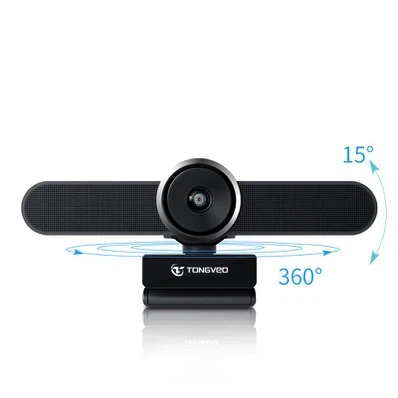
ตอนนี้ หากคุณอยู่ในตลาดสำหรับเว็บแคมใหม่ ฉันจะบอกคุณเกี่ยวกับหนึ่งในผลิตภัณฑ์ที่ขายดีที่สุดของเรา -กล้องประชุม Huddle- เว็บแคมนี้เหมาะสำหรับห้องประชุมขนาดเล็กถึงขนาดกลาง มีคุณภาพวิดีโอความละเอียดสูง เลนส์มุมกว้าง และความสามารถด้านเสียงที่โดดเด่น เชื่อมต่อและตั้งค่าได้ง่ายมาก ทำให้เป็นตัวเลือกที่ยอดเยี่ยมสำหรับธุรกิจ
หากคุณกำลังมองหาซื้อเว็บแคม ไม่ว่าจะเป็นการใช้งานส่วนตัวหรือเพื่อธุรกิจ โปรดติดต่อเรา เรามีเว็บแคมที่หลากหลายเพื่อให้เหมาะกับความต้องการและงบประมาณที่แตกต่างกัน ทีมงานของเราพร้อมเสมอที่จะช่วยคุณเลือกเว็บแคมที่เหมาะสมและไม่มีข้อผูกมัดใดๆ เพียงแจ้งให้เราทราบสิ่งที่คุณต้องการ แล้วเราจะทำงานร่วมกับคุณเพื่อค้นหาโซลูชันที่สมบูรณ์แบบ
อ้างอิง
- คู่มือฮาร์ดแวร์สำหรับเว็บแคมต่างๆ
- ฟอรัมและชุมชนออนไลน์สำหรับฮาร์ดแวร์คอมพิวเตอร์และอุปกรณ์ต่อพ่วง
- เว็บไซต์ของผู้ผลิตสำหรับการสนับสนุนทางเทคนิคของเว็บแคมและข้อมูลผลิตภัณฑ์



