

จะตั้งค่าการติดตามอัตโนมัติบนกล้อง IP PTZ ได้อย่างไร?
ฝากข้อความ

การตั้งค่าการติดตามอัตโนมัติบนกล้อง IP PTZ (แพน - เอียง - ซูม) สามารถเพิ่มประสิทธิภาพการทำงานและประสิทธิภาพของระบบเฝ้าระวังหรือการประชุมทางวิดีโอของคุณได้อย่างมาก ในฐานะซัพพลายเออร์กล้อง IP PTZ ฉันพร้อมให้คำแนะนำคุณตลอดกระบวนการทีละขั้นตอน
ทำความเข้าใจกับการติดตามอัตโนมัติ
การติดตามอัตโนมัติเป็นคุณสมบัติที่ช่วยให้กล้องติดตามวัตถุหรือบุคคลที่เคลื่อนไหวโดยอัตโนมัติภายในขอบเขตการมองเห็น สิ่งนี้มีประโยชน์อย่างยิ่งในสถานการณ์ต่างๆ เช่น การเฝ้าระวังความปลอดภัยที่คุณต้องการจับตาดูการเคลื่อนไหวของผู้ต้องสงสัย หรือในการประชุมทางวิดีโอเพื่อให้แน่ใจว่าผู้พูดอยู่ในเฟรมเสมอ
ข้อกำหนดเบื้องต้น
ก่อนที่คุณจะเริ่มตั้งค่าการติดตามอัตโนมัติ ตรวจสอบให้แน่ใจว่าคุณมีสิ่งต่อไปนี้:
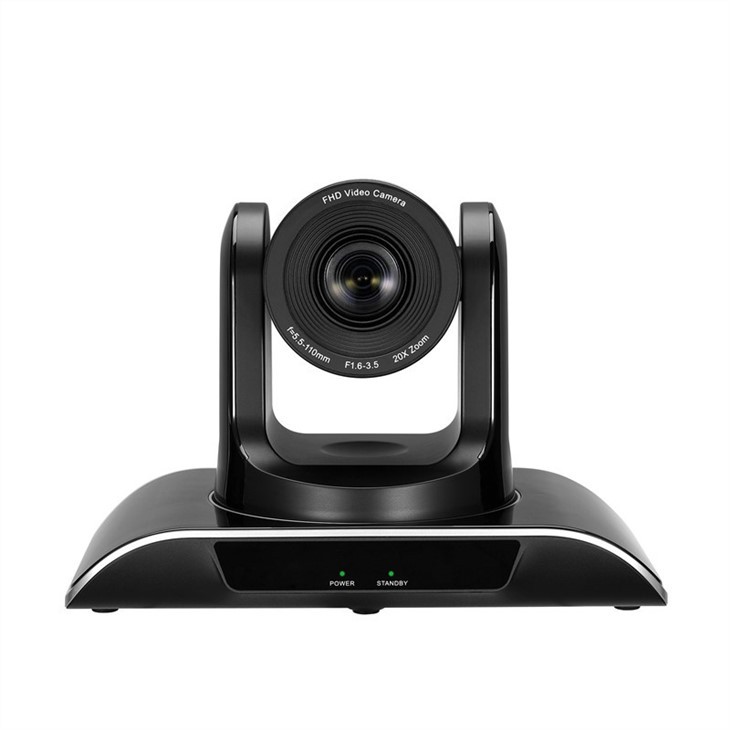
- กล้อง IP PTZ ที่ใช้ร่วมกันได้: ตรวจสอบให้แน่ใจว่ากล้องของคุณรองรับฟังก์ชันการติดตามอัตโนมัติ บริษัทของเรานำเสนอกล้อง IP PTZ คุณภาพสูงพร้อมคุณสมบัตินี้ รวมถึงกล้องการประชุมทางวิดีโอ FHD IP HDMI USB3.0 PTZ พร้อมซูมออปติคอล 20 เท่าสำหรับคริสตจักรและกล้องประชุม IP SDI HDMI ความละเอียดสูง 30 เท่าซูมสำหรับห้องประชุมขนาดใหญ่-
- การเชื่อมต่อเครือข่ายที่เสถียร: เนื่องจากกล้อง IP PTZ ต้องอาศัยการเชื่อมต่อเครือข่ายในการส่งข้อมูล เครือข่ายที่แข็งแกร่งและเสถียรจึงเป็นสิ่งสำคัญสำหรับการทำงานที่ราบรื่น
- ซอฟต์แวร์ที่เหมาะสม: คุณอาจต้องติดตั้งซอฟต์แวร์การจัดการของกล้องบนคอมพิวเตอร์ของคุณ หรือใช้อินเทอร์เฟซบนเว็บที่ผู้ผลิตกล้องจัดให้
ขั้นตอนที่ 1: การติดตั้งกล้อง
ขั้นตอนแรกในการตั้งค่าการติดตามอัตโนมัติคือการติดตั้งกล้องให้ถูกต้อง
- การติดตั้งกล้อง: เลือกตำแหน่งที่เหมาะสมสำหรับกล้องตามความต้องการของระบบเฝ้าระวังหรือการประชุมทางวิดีโอของคุณ ตรวจสอบให้แน่ใจว่ากล้องมองเห็นพื้นที่ที่คุณต้องการตรวจสอบได้ชัดเจน ใช้ฮาร์ดแวร์สำหรับติดตั้งที่เหมาะสมที่มาพร้อมกับกล้องเพื่อยึดให้แน่น
- การเชื่อมต่อกล้อง: เชื่อมต่อกล้องเข้ากับเครือข่ายของคุณโดยใช้สายอีเธอร์เน็ต ตรวจสอบให้แน่ใจว่ากล้องได้รับไฟผ่านอะแดปเตอร์จ่ายไฟหรือ Power over Ethernet (PoE) หากรองรับ
ขั้นตอนที่ 2: การกำหนดค่าเริ่มต้น
เมื่อติดตั้งกล้องแล้ว คุณจะต้องดำเนินการกำหนดค่าเริ่มต้น
- การเข้าถึงเว็บอินเตอร์เฟสของกล้อง: เปิดเว็บเบราว์เซอร์บนคอมพิวเตอร์ของคุณและป้อนที่อยู่ IP ของกล้องในแถบที่อยู่ คุณอาจต้องค้นหาที่อยู่ IP โดยใช้เครื่องมือสแกนเครือข่ายหรือดูเอกสารประกอบของกล้อง เข้าสู่ระบบเว็บอินเทอร์เฟซของกล้องโดยใช้ชื่อผู้ใช้และรหัสผ่านเริ่มต้น
- การอัพเดตเฟิร์มแวร์: ตรวจสอบว่ามีการอัพเดตเฟิร์มแวร์สำหรับกล้องของคุณหรือไม่ การอัพเดตเฟิร์มแวร์สามารถปรับปรุงประสิทธิภาพของกล้องและเพิ่มคุณสมบัติใหม่ๆ รวมถึงการปรับปรุงฟังก์ชันการติดตามอัตโนมัติ ปฏิบัติตามคำแนะนำจากผู้ผลิตเพื่ออัพเดตเฟิร์มแวร์
- การกำหนดการตั้งค่าเครือข่าย: ตั้งค่าการตั้งค่าเครือข่ายของกล้อง รวมถึงที่อยู่ IP, ซับเน็ตมาสก์, เกตเวย์ และเซิร์ฟเวอร์ DNS คุณสามารถเลือกใช้ที่อยู่ IP แบบคงที่หรือรับที่อยู่ IP โดยอัตโนมัติผ่าน DHCP
ขั้นตอนที่ 3: การเปิดใช้งานอัตโนมัติ - การติดตาม
หลังจากการกำหนดค่าเริ่มต้น ก็ถึงเวลาเปิดใช้งานคุณสมบัติการติดตามอัตโนมัติ

- การนำทางไปยังการตั้งค่าการติดตามอัตโนมัติ: ในอินเทอร์เฟซเว็บของกล้อง ให้มองหาส่วน "การติดตามอัตโนมัติ" หรือ "การติดตามอัจฉริยะ" ตำแหน่งของการตั้งค่านี้อาจแตกต่างกันไปขึ้นอยู่กับรุ่นของกล้อง
- การเลือกโหมดการติดตาม: โดยปกติแล้วจะมีโหมดการติดตามที่แตกต่างกันออกไป เช่น การติดตามเป้าหมายเดียว การติดตามหลายเป้าหมาย และการติดตามตามโซน เลือกโหมดที่เหมาะกับความต้องการของคุณมากที่สุด ตัวอย่างเช่น หากคุณต้องการติดตามบุคคลคนเดียวในการตั้งค่าการประชุมทางวิดีโอ โหมดการติดตามเป้าหมายเดียวอาจเหมาะสม
- การปรับพารามิเตอร์การติดตาม: คุณสามารถปรับพารามิเตอร์ต่างๆ ที่เกี่ยวข้องกับการติดตามอัตโนมัติ เช่น ความเร็วการติดตาม ความไว และช่วง ทดลองใช้การตั้งค่าเหล่านี้เพื่อค้นหาการกำหนดค่าที่เหมาะสมที่สุดสำหรับสภาพแวดล้อมเฉพาะของคุณ
ขั้นตอนที่ 4: การทดสอบและการปรับแต่ง - การปรับแต่ง
เมื่อคุณเปิดใช้งานการติดตามอัตโนมัติแล้ว สิ่งสำคัญคือต้องทดสอบคุณลักษณะและทำการปรับเปลี่ยนที่จำเป็น
- ทดสอบการติดตาม: ย้ายวัตถุหรือบุคคลภายในขอบเขตการมองเห็นของกล้อง และสังเกตว่ากล้องตอบสนองอย่างไร ตรวจสอบว่ากล้องสามารถติดตามเป้าหมายได้อย่างแม่นยำและราบรื่นหรือไม่
- ละเอียด - ปรับการตั้งค่า: หากคุณสังเกตเห็นปัญหาใดๆ เช่น กล้องสูญเสียการติดตามเป้าหมายหรือการถ่ายภาพเกิน ให้กลับไปที่การตั้งค่าการติดตามอัตโนมัติ และปรับพารามิเตอร์ตามนั้น คุณอาจต้องเพิ่มหรือลดความไว เปลี่ยนความเร็วในการติดตาม หรือแก้ไขช่วงการติดตาม
ขั้นตอนที่ 5: บูรณาการกับระบบอื่น (ไม่บังคับ)
ในบางกรณี คุณอาจต้องการรวมกล้อง IP PTZ เข้ากับระบบอื่นๆ เช่น ระบบจัดการวิดีโอ (VMS) หรือระบบเตือนความปลอดภัย
- บูรณาการ VMS: หากคุณใช้ VMS ให้ตรวจสอบว่ารองรับการรวมเข้ากับกล้อง IP PTZ ของคุณหรือไม่ ปฏิบัติตามคำแนะนำจากผู้ผลิต VMS เพื่อเพิ่มกล้องเข้าสู่ระบบ ช่วยให้คุณสามารถจัดการและควบคุมกล้องร่วมกับกล้องอื่นๆ ในเครือข่าย Surveillance ของคุณได้
- บูรณาการระบบเตือนภัย: หากคุณต้องการส่งสัญญาณเตือนเมื่อกล้องตรวจพบการเคลื่อนไหว คุณสามารถรวมกล้องเข้ากับระบบสัญญาณกันขโมยเพื่อความปลอดภัยได้ ศึกษาเอกสารประกอบของทั้งกล้องและระบบเตือนภัยสำหรับกระบวนการรวมระบบ
การแก้ไขปัญหา
หากคุณพบปัญหาใดๆ ในระหว่างการตั้งค่าหรือการทำงานของคุณลักษณะการติดตามอัตโนมัติ ต่อไปนี้เป็นเคล็ดลับการแก้ปัญหาทั่วไปบางประการ:
- ตรวจสอบการเชื่อมต่อเครือข่าย: ตรวจสอบให้แน่ใจว่ากล้องเชื่อมต่อกับเครือข่ายอย่างถูกต้องและไม่มีปัญหาเครือข่าย คุณสามารถลองรีสตาร์ทกล้อง เราเตอร์ หรือสวิตช์เครือข่าย
- ตรวจสอบการตั้งค่า: ตรวจสอบการตั้งค่าการติดตามอัตโนมัติอีกครั้งเพื่อให้แน่ใจว่าได้รับการกำหนดค่าอย่างถูกต้อง ตรวจสอบให้แน่ใจว่าโหมดการติดตาม พารามิเตอร์ และการตั้งค่าอื่นๆ นั้นเหมาะสมกับสภาพแวดล้อมของคุณ
- ทำความสะอาดเลนส์กล้อง: เลนส์กล้องที่สกปรกอาจส่งผลต่อความสามารถของกล้องในการติดตามวัตถุได้อย่างแม่นยำ ทำความสะอาดเลนส์เบาๆ โดยใช้ผ้าแห้งเนื้อนุ่ม
บทสรุป
การตั้งค่าการติดตามอัตโนมัติบนกล้อง IP PTZ สามารถเพิ่มประสิทธิภาพการทำงานและประสิทธิผลของระบบเฝ้าระวังหรือการประชุมทางวิดีโอของคุณได้อย่างมาก ด้วยการทำตามขั้นตอนที่ระบุไว้ในคู่มือนี้ คุณสามารถกำหนดค่าคุณสมบัติการติดตามอัตโนมัติได้อย่างง่ายดาย และเพลิดเพลินไปกับคุณประโยชน์ของการมีกล้องที่สามารถติดตามวัตถุที่กำลังเคลื่อนที่ได้โดยอัตโนมัติ
หากคุณสนใจที่จะซื้อกล้อง IP PTZ ที่มีความสามารถในการติดตามอัตโนมัติ หรือมีคำถามใดๆ เกี่ยวกับขั้นตอนการตั้งค่า โปรดติดต่อเราเพื่อขอข้อมูลเพิ่มเติมและหารือเกี่ยวกับข้อกำหนดเฉพาะของคุณ เรามุ่งมั่นที่จะนำเสนอผลิตภัณฑ์คุณภาพสูงและการบริการลูกค้าที่เป็นเลิศ
อ้างอิง
- คู่มือผู้ใช้กล้องที่จัดทำโดยผู้ผลิต
- แหล่งข้อมูลและฟอรัมออนไลน์ที่เกี่ยวข้องกับกล้อง IP PTZ



