

จะรวมกล้องการประชุมทางวิดีโอเข้ากับอุปกรณ์การประชุมทางวิดีโออื่นๆ ได้อย่างไร
ฝากข้อความ

การรวมกล้องสำหรับการประชุมทางวิดีโอเข้ากับอุปกรณ์การประชุมทางวิดีโออื่นๆ อาจดูเหมือนเป็นงานที่น่ากังวล แต่ก็ไม่จำเป็นต้องเป็นเช่นนั้น ในฐานะซัพพลายเออร์กล้องวิดีโอคอนเฟอเรนซ์ ฉันได้ช่วยเหลือลูกค้าจำนวนมากในการดำเนินการตามกระบวนการนี้ และฉันมาที่นี่เพื่อแบ่งปันเคล็ดลับและคำแนะนำเพื่อทำให้กระบวนการนี้ราบรื่นที่สุดเท่าที่จะเป็นไปได้
ทำความเข้าใจกับอุปกรณ์ของคุณ
ก่อนที่คุณจะเริ่มติดตั้งกล้องสำหรับการประชุมทางวิดีโอ สิ่งสำคัญคือต้องทำความเข้าใจอุปกรณ์อื่นๆ ที่คุณจะใช้งาน ซึ่งรวมถึงซอฟต์แวร์การประชุมทางวิดีโอ อุปกรณ์แสดงผล (เช่น ทีวีหรือจอภาพ) และอุปกรณ์เสียงใดๆ อุปกรณ์แต่ละชิ้นมีข้อกำหนดเฉพาะและข้อกำหนดของตัวเอง และการทำความเข้าใจสิ่งเหล่านี้เป็นกุญแจสำคัญในการบูรณาการที่ประสบความสำเร็จ
ตัวอย่างเช่น หากคุณใช้ aกล้องประชุมสำหรับทีวีคุณจะต้องตรวจสอบให้แน่ใจว่าทีวีของคุณมีพอร์ตอินพุตที่ถูกต้อง ทีวีสมัยใหม่ส่วนใหญ่มีพอร์ต HDMI ซึ่งเหมาะสำหรับการเชื่อมต่อกล้องสำหรับการประชุมผ่านวิดีโอ อย่างไรก็ตาม หากทีวีของคุณเก่ากว่า ก็อาจมีเพียงพอร์ต VGA หรือส่วนประกอบซึ่งอาจต้องใช้อะแดปเตอร์
ในทำนองเดียวกัน ซอฟต์แวร์การประชุมทางวิดีโอของคุณจะมีข้อกำหนดเฉพาะสำหรับความละเอียดของกล้อง อัตราเฟรม และความเข้ากันได้ ตรวจสอบให้แน่ใจว่ากล้องของคุณตรงตามข้อกำหนดเหล่านี้เพื่อให้แน่ใจว่าวิดีโอคุณภาพสูงในระหว่างการประชุมของคุณ
การเชื่อมต่อกล้อง
เมื่อคุณเข้าใจอุปกรณ์ของคุณแล้ว ก็ถึงเวลาเชื่อมต่อกล้อง กระบวนการจะแตกต่างกันไปขึ้นอยู่กับประเภทของกล้องที่คุณมี
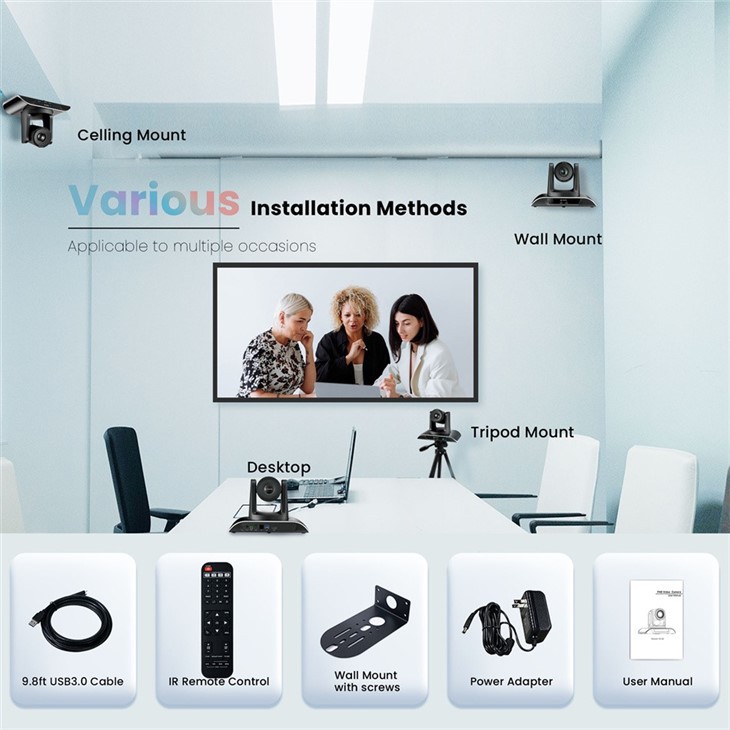

กล้องวิดีโอคอนเฟอเรนซ์ USB 3.0
หากคุณกำลังใช้กกล้องวิดีโอคอนเฟอเรนซ์ USB 3.0การเชื่อมต่อมักจะตรงไปตรงมา เพียงเสียบสาย USB เข้ากับคอมพิวเตอร์หรือแล็ปท็อปของคุณ ระบบปฏิบัติการส่วนใหญ่จะตรวจจับกล้องโดยอัตโนมัติและติดตั้งไดรเวอร์ที่จำเป็น อย่างไรก็ตาม หากระบบของคุณไม่รู้จักกล้อง คุณอาจต้องดาวน์โหลดไดรเวอร์จากเว็บไซต์ของผู้ผลิต
หลังจากเชื่อมต่อกล้องแล้ว คุณสามารถทดสอบได้โดยใช้ซอฟต์แวร์การประชุมทางวิดีโอ เปิดซอฟต์แวร์ ไปที่การตั้งค่า และเลือกกล้องเป็นอุปกรณ์อินพุตวิดีโอของคุณ คุณควรเห็นตัวอย่างฟีดกล้องแบบสด หากภาพเบลอหรือบิดเบี้ยว คุณอาจต้องปรับโฟกัสหรือตำแหน่งของกล้อง
กล้องวิดีโอคอนเฟอเรนซ์ NDI Poe Ptz
กกล้องวิดีโอคอนเฟอเรนซ์ NDI Poe Ptzเป็นตัวเลือกขั้นสูงที่นำเสนอคุณสมบัติต่างๆ เช่น การแพน เอียง และซูม (PTZ) และการรองรับ Network Device Interface (NDI) หากต้องการเชื่อมต่อกล้องประเภทนี้ คุณจะต้องใช้สายอีเธอร์เน็ตเพื่อเชื่อมต่อกับเครือข่ายของคุณ
ขั้นแรก ตรวจสอบให้แน่ใจว่าเครือข่ายของคุณมีความสามารถด้าน Power over Ethernet (PoE) หากไม่เป็นเช่นนั้น คุณจะต้องมีหัวฉีด PoE เพื่อจ่ายไฟให้กล้อง เมื่อกล้องเชื่อมต่อกับเครือข่ายแล้ว คุณจะสามารถใช้เว็บเบราว์เซอร์เพื่อเข้าถึงการตั้งค่าต่างๆ ได้ ที่นี่ คุณสามารถตั้งค่าที่อยู่ IP, การควบคุม PTZ และการตั้งค่า NDI ของกล้องได้
หลังจากกำหนดค่ากล้องแล้ว คุณจะต้องรวมกล้องเข้ากับซอฟต์แวร์การประชุมทางวิดีโอของคุณ ซึ่งอาจต้องใช้ซอฟต์แวร์หรือปลั๊กอินเพิ่มเติม ขึ้นอยู่กับซอฟต์แวร์ที่คุณใช้ ปฏิบัติตามเอกสารประกอบของซอฟต์แวร์หรือติดต่อผู้ผลิตเพื่อขอคำแนะนำเฉพาะ
บูรณาการเสียง
เสียงมีความสำคัญพอๆ กับวิดีโอในการประชุมทางวิดีโอ เพื่อให้มั่นใจถึงการสื่อสารที่ชัดเจน คุณจะต้องรวมกล้องเข้ากับอุปกรณ์เครื่องเสียงของคุณ
หากกล้องของคุณมีไมโครโฟนในตัว คุณสามารถใช้ไมโครโฟนเหล่านี้เป็นอินพุตเสียงได้ อย่างไรก็ตาม สำหรับห้องประชุมขนาดใหญ่หรือคุณภาพเสียงที่ดีขึ้น คุณอาจต้องการใช้ไมโครโฟนภายนอก สามารถเชื่อมต่อกับคอมพิวเตอร์หรือเครื่องผสมเสียงของคุณโดยใช้สาย XLR หรือ USB
อย่าลืมทดสอบระดับเสียงระหว่างการตั้งค่า คุณสามารถทำได้โดยพูดใส่ไมโครโฟนและตรวจสอบระดับเสียงในซอฟต์แวร์การประชุมทางวิดีโอของคุณ ปรับระดับเสียงไมโครโฟนหรือการตั้งค่าเกนตามความจำเป็นเพื่อให้แน่ใจว่าเสียงมีความชัดเจนและสมดุล
การแก้ไขปัญหา
แม้ว่าจะมีการวางแผนอย่างรอบคอบ คุณอาจประสบปัญหาบางอย่างในระหว่างกระบวนการรวมระบบ ต่อไปนี้เป็นปัญหาทั่วไปและวิธีแก้ปัญหา:
- ไม่มีฟีดวิดีโอ: ตรวจสอบการเชื่อมต่อของกล้องเพื่อให้แน่ใจว่าแน่นหนา หากคุณใช้กล้อง USB ให้ลองถอดปลั๊กแล้วเสียบกลับเข้าไปใหม่ หากยังเกิดปัญหาอยู่ ให้ตรวจสอบไดรเวอร์ของกล้องและตรวจสอบว่าไดรเวอร์เป็นเวอร์ชันล่าสุด
- คุณภาพวิดีโอไม่ดี: อาจเนื่องมาจากการตั้งค่าความละเอียดต่ำ การเชื่อมต่ออินเทอร์เน็ตที่ช้า หรือปัญหาในการโฟกัสของกล้อง ปรับการตั้งค่าของกล้องและตรวจสอบความเร็วอินเทอร์เน็ตของคุณเพื่อดูว่าจะปรับปรุงคุณภาพหรือไม่
- ปัญหาด้านเสียง: หากคุณประสบปัญหาด้านเสียง ให้ตรวจสอบการเชื่อมต่อไมโครโฟนและตรวจสอบให้แน่ใจว่าการตั้งค่าเสียงในซอฟต์แวร์ของคุณถูกต้อง คุณอาจต้องการลองใช้ไมโครโฟนหรืออุปกรณ์อินพุตเสียงอื่น
บทสรุป
การรวมกล้องสำหรับการประชุมทางวิดีโอเข้ากับอุปกรณ์การประชุมทางวิดีโออื่นๆ อาจเป็นกระบวนการที่ซับซ้อน แต่ด้วยความรู้และการเตรียมตัวที่ถูกต้อง ก็สามารถทำได้สำเร็จ ด้วยการทำความเข้าใจอุปกรณ์ของคุณ ปฏิบัติตามขั้นตอนการเชื่อมต่อที่เหมาะสม และแก้ไขปัญหาใดๆ ที่เกิดขึ้น คุณจะมั่นใจได้ว่าจะได้รับประสบการณ์การประชุมทางวิดีโอที่ราบรื่น
หากคุณสนใจซื้อกล้องสำหรับการประชุมผ่านวิดีโอหรือต้องการความช่วยเหลือเพิ่มเติมเกี่ยวกับการผสานรวม โปรดติดต่อเราได้เลย ฉันพร้อมช่วยคุณค้นหาโซลูชันที่ดีที่สุดสำหรับความต้องการของคุณ
อ้างอิง
- เอกสารของผู้ผลิตสำหรับกล้องการประชุมทางวิดีโอ
- คู่มือผู้ใช้ซอฟต์แวร์การประชุมทางวิดีโอ
- แหล่งข้อมูลและฟอรัมออนไลน์สำหรับการผสานรวมอุปกรณ์การประชุมทางวิดีโอ



