

ทำไมเว็บแคมของฉันถึงไม่ทำงาน?
ฝากข้อความ

ในฐานะซัพพลายเออร์เว็บแคม ฉันมักจะพบกับลูกค้าที่ติดต่อด้วยความกังวลเกี่ยวกับเว็บแคมที่ใช้งานไม่ได้ อาจเป็นประสบการณ์ที่น่าหงุดหงิด โดยเฉพาะอย่างยิ่งเมื่อคุณต้องใช้เว็บแคมสำหรับงานสำคัญๆ เช่น การประชุมงาน ชั้นเรียนออนไลน์ หรือติดต่อกับคนที่คุณรัก ในบล็อกโพสต์นี้ ฉันจะสำรวจสาเหตุทั่วไปบางประการว่าทำไมเว็บแคมของคุณอาจไม่ทำงาน และเสนอวิธีแก้ปัญหาที่ใช้งานได้จริงเพื่อให้เว็บแคมของคุณกลับมาใช้งานได้อีกครั้ง
1. ปัญหาด้านฮาร์ดแวร์
สิ่งแรกๆ ที่ต้องตรวจสอบเมื่อเว็บแคมของคุณไม่ทำงานคือฮาร์ดแวร์ อาจมีปัญหาทางกายภาพกับเว็บแคม การเชื่อมต่อกับอุปกรณ์ของคุณ หรือแหล่งจ่ายไฟ
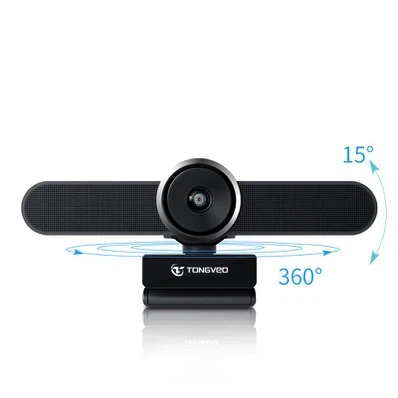
การเชื่อมต่อที่หลวมหรือเสียหาย
การเชื่อมต่อที่หลวมหรือเสียหายเป็นสาเหตุที่พบบ่อย หากคุณใช้เว็บแคมภายนอก ตรวจสอบให้แน่ใจว่าได้เสียบเข้ากับพอร์ต USB ของคอมพิวเตอร์ของคุณอย่างถูกต้อง บางครั้งสายเคเบิลอาจหลวมเมื่อเวลาผ่านไป หรืออาจถูกกระแทกโดยไม่ได้ตั้งใจ ลองถอดปลั๊กเว็บแคมแล้วเสียบกลับเข้าไปใหม่ให้แน่น หากสายเคเบิลเสียหาย คุณอาจต้องเปลี่ยนใหม่
พาวเวอร์ซัพพลาย
หากเว็บแคมของคุณต้องใช้แหล่งพลังงานภายนอก ตรวจสอบให้แน่ใจว่าเชื่อมต่อและรับพลังงานอย่างเหมาะสม เว็บแคมบางตัวมีอะแดปเตอร์แปลงไฟของตัวเอง ในขณะที่บางตัวดึงไฟจากพอร์ต USB หากเว็บแคมมีไฟแสดงสถานะ ให้ตรวจสอบว่าสว่างอยู่หรือไม่ ถ้าไม่เช่นนั้นอาจมีปัญหากับแหล่งจ่ายไฟ
ความเสียหายทางกายภาพ
ตรวจสอบเว็บแคมว่ามีร่องรอยความเสียหายทางกายภาพหรือไม่ ซึ่งอาจรวมถึงรอยแตก รอยบุบ หรือปัญหาอื่นๆ ที่มองเห็นได้ หากเว็บแคมตกหล่นหรือมีความเครียดทางกายภาพ เว็บแคมอาจทำงานไม่ถูกต้อง ในบางกรณี ความเสียหายทางกายภาพสามารถซ่อมแซมได้ แต่ในบางกรณี คุณอาจต้องเปลี่ยนเว็บแคม
2. ปัญหาซอฟต์แวร์และไดรเวอร์
ปัญหาซอฟต์แวร์และไดรเวอร์เป็นอีกสาเหตุหนึ่งของปัญหาเว็บแคม คอมพิวเตอร์ของคุณต้องการไดรเวอร์ที่เหมาะสมในการสื่อสารกับเว็บแคม และหากไดรเวอร์เหล่านี้ล้าสมัย เสียหาย หรือหายไป เว็บแคมอาจไม่ทำงาน
ไดรเวอร์ที่ล้าสมัย
ผู้ผลิตเว็บแคมจะออกการอัปเดตไดรเวอร์เป็นประจำเพื่อปรับปรุงประสิทธิภาพ เพิ่มคุณสมบัติใหม่ และแก้ไขข้อบกพร่อง หากไดรเวอร์เว็บแคมของคุณล้าสมัย อาจทำให้เกิดปัญหาความเข้ากันได้และทำให้เว็บแคมทำงานไม่ถูกต้อง หากต้องการตรวจสอบการอัปเดตไดรเวอร์ คุณสามารถเยี่ยมชมเว็บไซต์ของผู้ผลิตและค้นหาไดรเวอร์ล่าสุดสำหรับรุ่นเว็บแคมของคุณโดยเฉพาะ หรือคุณสามารถใช้ Device Manager บน Windows หรือยูทิลิตี้ System Information บน Mac เพื่ออัปเดตไดรเวอร์โดยอัตโนมัติ
ไดรเวอร์เสียหาย
บางครั้งไดรเวอร์อาจเสียหายเนื่องจากข้อขัดแย้งของซอฟต์แวร์ ระบบล่ม หรือปัญหาอื่นๆ หากคุณสงสัยว่าไดรเวอร์เว็บแคมของคุณเสียหาย คุณสามารถลองถอนการติดตั้งแล้วติดตั้งเวอร์ชันล่าสุดใหม่ได้ บน Windows คุณสามารถทำได้ผ่าน Device Manager บน Mac คุณอาจต้องใช้เครื่องมือถอนการติดตั้งของผู้ผลิต
ความขัดแย้งของซอฟต์แวร์
ซอฟต์แวร์อื่นบนคอมพิวเตอร์ของคุณอาจขัดแย้งกับเว็บแคม ตัวอย่างเช่น โปรแกรมป้องกันไวรัสหรือซอฟต์แวร์ความเป็นส่วนตัวบางโปรแกรมอาจบล็อกเว็บแคมเพื่อปกป้องความเป็นส่วนตัวของคุณ ตรวจสอบการตั้งค่าซอฟต์แวร์ความปลอดภัยของคุณเพื่อให้แน่ใจว่าเว็บแคมสามารถทำงานได้ คุณยังสามารถลองปิดการใช้งานซอฟต์แวร์ที่ไม่จำเป็นชั่วคราวเพื่อดูว่าสามารถแก้ไขปัญหาได้หรือไม่
3. การตั้งค่าความเป็นส่วนตัวและการอนุญาต
การตั้งค่าความเป็นส่วนตัวและการอนุญาตของคอมพิวเตอร์ของคุณอาจส่งผลต่อการทำงานของเว็บแคมของคุณด้วย หากเว็บแคมของคุณไม่ได้รับการอนุญาตที่จำเป็น เว็บแคมจะไม่สามารถทำงานได้ตามปกติ
สิทธิ์ของกล้อง
ทั้งบน Windows และ Mac คุณต้องให้สิทธิ์เว็บแคมในการเข้าถึงกล้องของคุณ หากต้องการตรวจสอบและปรับการตั้งค่าเหล่านี้ ให้ไปที่การตั้งค่าความเป็นส่วนตัวบนคอมพิวเตอร์ของคุณ บน Windows คุณจะพบสิ่งนี้ในแอปการตั้งค่าภายใต้ "ความเป็นส่วนตัว" > "กล้อง" บน Mac ให้ไปที่ "การตั้งค่าระบบ"> "ความปลอดภัยและความเป็นส่วนตัว"> "กล้อง" ตรวจสอบให้แน่ใจว่าแอพพลิเคชั่นที่คุณต้องการใช้เว็บแคมนั้นได้รับอนุญาตให้เข้าถึงได้
สิทธิ์ของเบราว์เซอร์
หากคุณใช้เว็บแคมในเบราว์เซอร์ เช่น Chrome, Firefox หรือ Safari คุณจะต้องให้สิทธิ์เบราว์เซอร์ในการเข้าถึงกล้องของคุณด้วย เมื่อคุณลองใช้เว็บแคมในเบราว์เซอร์เป็นครั้งแรก โดยปกติแล้วจะขออนุญาต ตรวจสอบให้แน่ใจว่าคุณคลิก "อนุญาต" หากคุณต้องการใช้เว็บแคม คุณยังสามารถปรับการอนุญาตเหล่านี้ในการตั้งค่าเบราว์เซอร์ในภายหลังได้หากจำเป็น
4. ปัญหาเฉพาะแอปพลิเคชัน
บางครั้งปัญหาอาจเกิดขึ้นเฉพาะกับแอปพลิเคชันที่คุณใช้เว็บแคมด้วย แอพพลิเคชั่นต่างๆ อาจมีการตั้งค่าและข้อกำหนดในการใช้เว็บแคมของตัวเอง
การเลือกเว็บแคมไม่ถูกต้อง
แอปพลิเคชั่นบางตัวอนุญาตให้คุณเลือกเว็บแคมที่จะใช้หากคุณมีกล้องหลายตัวเชื่อมต่อกับคอมพิวเตอร์ของคุณ ตรวจสอบให้แน่ใจว่าได้เลือกเว็บแคมที่ถูกต้องในการตั้งค่าแอปพลิเคชัน ตัวอย่างเช่น ในแอปพลิเคชันการประชุมทางวิดีโอ เช่น Zoom หรือ Skype โดยปกติคุณจะพบการตั้งค่าเว็บแคมในการตั้งค่าหรือเมนูตัวเลือก
ความเข้ากันได้ของแอปพลิเคชัน
แอปพลิเคชันที่คุณใช้อาจเข้ากันไม่ได้กับเว็บแคมของคุณอย่างสมบูรณ์ ตรวจสอบเอกสารประกอบของแอปพลิเคชันหรือฟอรัมสนับสนุนเพื่อดูว่ามีปัญหาหรือวิธีแก้ปัญหาที่ทราบหรือไม่ คุณยังสามารถลองใช้แอพพลิเคชั่นอื่นเพื่อดูว่าเว็บแคมทำงานปกติหรือไม่
5. ปัญหาเครือข่ายและแบนด์วิธ
หากคุณใช้เว็บแคมสำหรับการสนทนาทางวิดีโอออนไลน์หรือการสตรีม ปัญหาเครือข่ายและแบนด์วิดท์อาจทำให้เกิดปัญหาได้เช่นกัน การเชื่อมต่ออินเทอร์เน็ตที่ช้าหรือไม่เสถียรอาจทำให้วิดีโอมีคุณภาพต่ำหรือทำให้เว็บแคมไม่สามารถทำงานร่วมกันได้
ตรวจสอบการเชื่อมต่ออินเทอร์เน็ตของคุณ
ตรวจสอบให้แน่ใจว่าการเชื่อมต่ออินเทอร์เน็ตของคุณเสถียรและรวดเร็วพอที่จะรองรับการสตรีมวิดีโอ คุณสามารถทดสอบความเร็วอินเทอร์เน็ตของคุณโดยใช้เครื่องมือทดสอบความเร็วออนไลน์ หากความเร็วอินเทอร์เน็ตของคุณช้า ให้ลองรีสตาร์ทเราเตอร์หรือติดต่อผู้ให้บริการอินเทอร์เน็ตเพื่อขอความช่วยเหลือ
ลดการใช้แบนด์วิธ
หากมีอุปกรณ์อื่นในเครือข่ายของคุณที่ใช้แบนด์วิธจำนวนมาก อาจส่งผลต่อประสิทธิภาพของเว็บแคมของคุณได้ ลองปิดแอปพลิเคชั่นหรืออุปกรณ์ที่ไม่จำเป็นที่กำลังใช้อินเทอร์เน็ต เช่น บริการสตรีมมิ่ง การดาวน์โหลด หรือเกมออนไลน์ ซึ่งจะช่วยเพิ่มแบนด์วิธและปรับปรุงคุณภาพวิดีโอของเว็บแคมของคุณได้
แนวทางแก้ไขและข้อแนะนำ
ตอนนี้เราได้สำรวจสาเหตุทั่วไปบางประการที่ทำให้เว็บแคมของคุณใช้งานไม่ได้แล้ว มาดูวิธีแก้ปัญหาและคำแนะนำบางส่วนที่จะช่วยให้คุณกลับมาใช้งานได้อีกครั้ง
ขั้นตอนการแก้ไขปัญหา
- ตรวจสอบฮาร์ดแวร์:ตรวจสอบให้แน่ใจว่าเว็บแคมเชื่อมต่ออย่างถูกต้อง เปิดเครื่องอยู่ และไม่เสียหายทางกายภาพ
- อัพเดตไดรเวอร์:เยี่ยมชมเว็บไซต์ของผู้ผลิตเพื่อดาวน์โหลดและติดตั้งไดรเวอร์ล่าสุดสำหรับเว็บแคมของคุณ
- ตรวจสอบการตั้งค่าความเป็นส่วนตัวและการอนุญาต:ตรวจสอบให้แน่ใจว่าคอมพิวเตอร์และแอพพลิเคชั่นของคุณอนุญาตให้เว็บแคมทำงานได้
- ทดสอบเว็บแคมในแอพพลิเคชั่นต่างๆ:ลองใช้เว็บแคมในแอพพลิเคชั่นต่างๆ เพื่อดูว่าปัญหาเกิดขึ้นกับแอพพลิเคชั่นเดียวหรือไม่
- ตรวจสอบการเชื่อมต่ออินเทอร์เน็ตของคุณ:ตรวจสอบให้แน่ใจว่าการเชื่อมต่ออินเทอร์เน็ตของคุณเสถียรและรวดเร็วพอที่จะรองรับการสตรีมวิดีโอ
พิจารณาอัปเกรดเว็บแคมของคุณ
หากคุณลองทำตามขั้นตอนการแก้ปัญหาทั้งหมดแล้ว แต่เว็บแคมของคุณยังคงใช้งานไม่ได้ อาจถึงเวลาที่จะต้องพิจารณาอัปเกรดเป็นเว็บแคมใหม่ ที่ [บริษัทของเรา] เรามีเว็บแคมคุณภาพสูงมากมาย รวมถึงกล้องประชุม Huddle- กล้องนี้ออกแบบมาสำหรับห้องขนาดเล็กและพื้นที่ประชุมขนาดเล็ก โดยให้คุณภาพวิดีโอที่ยอดเยี่ยม การรับชมในมุมกว้าง และติดตั้งง่าย
ติดต่อเราเพื่อจัดซื้อจัดจ้าง
หากคุณประสบปัญหากับเว็บแคมของคุณหรือสนใจที่จะซื้อเว็บแคมใหม่ เราพร้อมให้ความช่วยเหลือ ทีมผู้เชี่ยวชาญของเราสามารถให้คำแนะนำและการสนับสนุนส่วนบุคคลแก่คุณได้ เพื่อให้แน่ใจว่าคุณจะได้รับเว็บแคมที่เหมาะกับความต้องการของคุณ ไม่ว่าคุณจะเป็นเจ้าของธุรกิจขนาดเล็ก พนักงานระยะไกล หรือนักการศึกษา เรามีโซลูชันเว็บแคมที่สมบูรณ์แบบสำหรับคุณ
ติดต่อเราวันนี้เพื่อหารือเกี่ยวกับความต้องการด้านการจัดซื้อของคุณและให้เราช่วยคุณค้นหาเว็บแคมที่ดีที่สุดสำหรับสถานการณ์ของคุณ เราหวังว่าจะได้ร่วมงานกับคุณ!
อ้างอิง
- ไมโครซอฟต์ (และ). แก้ไขปัญหากล้องใน Windows ดึงมาจาก [เว็บไซต์สนับสนุนของ Microsoft]
- แอปเปิล. (และ). หากกล้อง Mac ของคุณไม่ทำงาน ดึงมาจาก [เว็บไซต์สนับสนุนของ Apple]
- เว็บไซต์ของผู้ผลิตเว็บแคม (เช่น Logitech, HP, Dell) สำหรับไดรเวอร์เฉพาะและข้อมูลการแก้ไขปัญหา



