

จะใช้เว็บแคมสำหรับแฮงเอาท์วิดีโอได้อย่างไร?
ฝากข้อความ

ในยุคดิจิทัลปัจจุบัน แฮงเอาท์วิดีโอกลายเป็นส่วนสำคัญของการสื่อสารทั้งส่วนตัวและทางอาชีพ ไม่ว่าคุณจะติดต่อกับเพื่อนและครอบครัวทั่วโลกหรือเข้าร่วมการประชุมทางธุรกิจที่สำคัญ เว็บแคมสามารถปรับปรุงประสบการณ์การโทรผ่านวิดีโอของคุณได้อย่างมาก ในฐานะซัพพลายเออร์เว็บแคม ฉันมาที่นี่เพื่อแบ่งปันข้อมูลเชิงลึกอันมีค่าเกี่ยวกับวิธีการใช้เว็บแคมให้เกิดประโยชน์สูงสุดสำหรับการสนทนาทางวิดีโอ
1. การเลือกเว็บแคมที่เหมาะสม
ขั้นตอนแรกในการใช้เว็บแคมสำหรับแฮงเอาท์วิดีโอคือการเลือกเว็บแคมที่เหมาะกับความต้องการของคุณ มีตัวเลือกมากมายในตลาด โดยแต่ละตัวเลือกมีชุดคุณสมบัติและราคาของตัวเอง
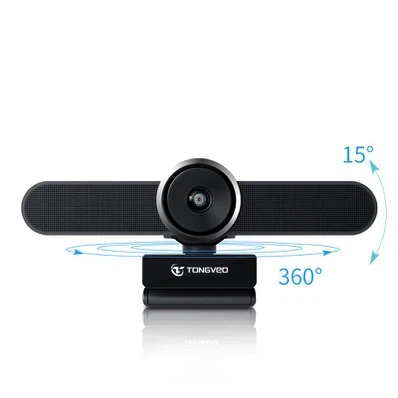
- ปณิธาน: ความละเอียดของเว็บแคมจะกำหนดความชัดเจนของวิดีโอ สำหรับการสนทนาทางวิดีโอขั้นพื้นฐานกับเพื่อนและครอบครัว เว็บแคม 720p อาจเพียงพอแล้ว อย่างไรก็ตาม สำหรับการประชุมระดับมืออาชีพหรือการสร้างเนื้อหาคุณภาพสูง แนะนำให้ใช้เว็บแคม 1080p หรือแม้แต่ 4K ของเรากล้องประชุม Huddleให้เอาต์พุตที่มีความละเอียดสูง ทำให้มั่นใจได้ถึงภาพที่คมชัดในระหว่างการสนทนาทางวิดีโอของคุณ
- อัตราเฟรม: อัตราเฟรมที่สูงขึ้นส่งผลให้วิดีโอนุ่มนวลขึ้น เว็บแคมส่วนใหญ่เสนออัตราเฟรม 30 เฟรมต่อวินาที (fps) ซึ่งเหมาะสำหรับการสนทนาทางวิดีโอปกติ แต่ถ้าคุณอยู่ในสภาพแวดล้อมที่เร่งรีบหรือต้องการจับภาพการเคลื่อนไหวที่รวดเร็ว เว็บแคมที่มี 60 fps หรือสูงกว่าจะเป็นตัวเลือกที่ดีกว่า
- มุมมอง (FoV): FoV จะกำหนดว่าเว็บแคมสามารถจับภาพได้มากน้อยเพียงใด FoV ที่กว้างขึ้นจะมีประโยชน์หากคุณอยู่ในกลุ่มหรือต้องการแสดงพื้นที่ทำงานของคุณเพิ่มเติม เว็บแคมบางรุ่นมาพร้อมกับ FoV ที่ปรับได้ ทำให้คุณปรับแต่งได้ตามความต้องการของคุณ
2. การตั้งค่าเว็บแคมของคุณ
เมื่อคุณเลือกเว็บแคมที่ถูกต้องแล้ว ขั้นตอนต่อไปคือการตั้งค่าอย่างถูกต้อง
- ตำแหน่งทางกายภาพ: วางเว็บแคมของคุณในระดับสายตา ซึ่งจะทำให้ดูเป็นธรรมชาติและน่าดึงดูดยิ่งขึ้นระหว่างแฮงเอาท์วิดีโอ คุณสามารถใช้ขาตั้งเว็บแคมหรือติดตั้งไว้บนจอภาพของคุณได้ หลีกเลี่ยงการวางต่ำหรือสูงเกินไป เนื่องจากอาจทำให้ใบหน้าของคุณบิดเบี้ยวและทำให้การสนทนาสะดวกสบายน้อยลง
- แสงสว่าง: การจัดแสงที่ดีเป็นสิ่งสำคัญสำหรับวิดีโอที่ชัดเจนและดูเป็นมืออาชีพ หลีกเลี่ยงแสงย้อนซึ่งอาจทำให้ใบหน้าของคุณดูมืด ให้ใช้แสงที่นุ่มนวลและกระจายจากด้านหน้าหรือด้านข้างแทน คุณสามารถใช้แสงธรรมชาติจากหน้าต่างหรือลงทุนซื้อไฟวงแหวนหรือซอฟต์บ็อกซ์เพื่อให้แสงสม่ำเสมอยิ่งขึ้น
- การเชื่อมต่อ: เชื่อมต่อเว็บแคมของคุณเข้ากับคอมพิวเตอร์ของคุณ เว็บแคมส่วนใหญ่ใช้การเชื่อมต่อ USB ซึ่งติดตั้งง่าย เพียงเสียบเว็บแคมเข้ากับพอร์ต USB ที่มีอยู่ในคอมพิวเตอร์ของคุณ จากนั้นระบบปฏิบัติการของคุณควรตรวจจับและติดตั้งไดรเวอร์ที่จำเป็นโดยอัตโนมัติ ในบางกรณี คุณอาจต้องดาวน์โหลดไดรเวอร์จากเว็บไซต์ของผู้ผลิต
3. ทดสอบเว็บแคมของคุณ
ก่อนที่จะเริ่มแฮงเอาท์วิดีโอ สิ่งสำคัญคือต้องทดสอบเว็บแคมของคุณเพื่อให้แน่ใจว่าทำงานได้อย่างถูกต้อง
- เครื่องมือทดสอบในตัว: ระบบปฏิบัติการส่วนใหญ่มีเครื่องมือในตัวสำหรับทดสอบเว็บแคมของคุณ บน Windows คุณสามารถใช้แอปกล้องเพื่อตรวจสอบว่าเว็บแคมของคุณจับภาพวิดีโอได้อย่างถูกต้องหรือไม่ บน Mac แอพ Photo Booth สามารถใช้เพื่อจุดประสงค์เดียวกันได้
- วิดีโอ - แอปโทร: เปิดแอปวิดีโอคอลที่คุณต้องการ เช่น Zoom, Skype หรือ Microsoft Teams ในการตั้งค่าของแอป ให้ค้นหาการตั้งค่าวิดีโอและเลือกเว็บแคมของคุณเป็นแหล่งวิดีโอ คุณควรเห็นตัวอย่างสดของสิ่งที่เว็บแคมกำลังจับภาพ ปรับการตั้งค่าหากจำเป็น เช่น ความสว่าง คอนทราสต์ และโฟกัส
4. เพิ่มประสิทธิภาพการตั้งค่าเว็บแคมของคุณ
เพื่อให้ได้คุณภาพวิดีโอที่ดีที่สุดเท่าที่จะเป็นไปได้ระหว่างการโทร คุณสามารถปรับการตั้งค่าเว็บแคมให้เหมาะสมได้
- การตั้งค่าภาพ: เว็บแคมส่วนใหญ่อนุญาตให้คุณปรับการตั้งค่าต่างๆ เช่น ความสว่าง คอนทราสต์ ความอิ่มสี และความคมชัด ทดลองใช้การตั้งค่าเหล่านี้เพื่อค้นหาชุดค่าผสมที่เหมาะกับสภาพแวดล้อมของคุณมากที่สุด ตัวอย่างเช่น หากคุณอยู่ในห้องที่มีแสงสลัว คุณอาจต้องเพิ่มความสว่าง
- จุดสนใจ: เว็บแคมบางตัวมีระบบโฟกัสอัตโนมัติ ซึ่งจะปรับโฟกัสโดยอัตโนมัติตามระยะห่างของวัตถุ หากเว็บแคมของคุณมีโฟกัสแบบแมนนวล คุณสามารถปรับเพื่อให้แน่ใจว่าใบหน้าหรือวัตถุในวิดีโออยู่ในโฟกัสที่คมชัด
- การตั้งค่าเสียง: เว็บแคมที่ดีมักมาพร้อมกับไมโครโฟนในตัว อย่าลืมทดสอบเสียงด้วย ในการตั้งค่าของแอปวิดีโอคอล ให้เลือกไมโครโฟนของเว็บแคมเป็นอินพุตเสียง พูดใส่ไมโครโฟนและตรวจสอบว่าบุคคลอื่นได้ยินเสียงคุณชัดเจนหรือไม่ คุณยังสามารถปรับระดับเสียงและความไวของเสียงได้หากจำเป็น
5. การใช้เว็บแคมของคุณอย่างมีประสิทธิภาพระหว่างการโทรวิดีโอ
ตอนนี้เว็บแคมของคุณได้รับการตั้งค่าและปรับให้เหมาะสมแล้ว ก็ถึงเวลาใช้งานอย่างมีประสิทธิภาพในระหว่างแฮงเอาท์วิดีโอ
- การสบตา: มองตรงไปที่เลนส์เว็บแคมแทนที่จะมองที่หน้าจอ สิ่งนี้ให้ความรู้สึกว่าคุณกำลังสบตากับอีกฝ่าย ซึ่งเป็นสิ่งสำคัญสำหรับการสร้างการเชื่อมต่อระหว่างการโทร
- ภาษากาย: ภาษากายของคุณมีบทบาทสำคัญในการสื่อสาร นั่งตัวตรง วางมือให้มองเห็นได้ และใช้ท่าทางที่เหมาะสมเพื่อถ่ายทอดข้อความของคุณ หลีกเลี่ยงการอยู่ไม่สุขหรือทำหลังงอเพราะอาจทำให้คุณดูไม่เป็นมืออาชีพหรือไม่สนใจ
- พื้นหลัง: เลือกพื้นหลังที่สะอาดและไม่เกะกะ ผนังเรียบๆ หรือฉากหลังที่ดูเป็นมืออาชีพสามารถเสริมรูปลักษณ์โดยรวมของแฮงเอาท์วิดีโอได้ คุณยังสามารถใช้พื้นหลังเสมือนจริงที่มีอยู่ในแอปวิดีโอคอลบางแอปเพื่อเพิ่มสัมผัสแห่งความคิดสร้างสรรค์หรือความเป็นส่วนตัว
6. การแก้ไขปัญหาเว็บแคมทั่วไป
แม้ว่าจะมีการตั้งค่าและการเพิ่มประสิทธิภาพที่เหมาะสม แต่คุณอาจพบปัญหาเว็บแคมทั่วไปบางประการ
- วิดีโอค้างหรือล้าหลัง: อาจเกิดจากการเชื่อมต่ออินเทอร์เน็ตที่ช้าหรือทรัพยากรระบบไม่เพียงพอ ตรวจสอบความเร็วอินเทอร์เน็ตของคุณและปิดแอปพลิเคชันที่ไม่จำเป็นที่ทำงานบนคอมพิวเตอร์ของคุณ คุณยังสามารถลองลดความละเอียดของวิดีโอในแอปวิดีโอคอลเพื่อลดความต้องการแบนด์วิดท์
- ไม่มีวิดีโอหรือเสียง: หากคุณไม่ได้รับวิดีโอหรือเสียง ตรวจสอบให้แน่ใจว่าเว็บแคมและไมโครโฟนของคุณเชื่อมต่ออย่างถูกต้อง และเลือกเป็นอุปกรณ์อินพุตในแอปวิดีโอคอล คุณอาจต้องอัปเดตไดรเวอร์เว็บแคมให้เป็นเวอร์ชันล่าสุด
- คุณภาพของภาพไม่ดี: หากคุณภาพของภาพไม่ดี ให้ตรวจสอบสภาพแสงและปรับการตั้งค่าเว็บแคมตามที่อธิบายไว้ก่อนหน้านี้ อาจเป็นไปได้ว่าเลนส์เว็บแคมสกปรก ดังนั้นให้ทำความสะอาดเบาๆ ด้วยผ้าแห้งเนื้อนุ่ม
7. การดูแลรักษาเว็บแคมของคุณ
เพื่อให้แน่ใจถึงอายุการใช้งานที่ยาวนานและประสิทธิภาพสูงสุดของเว็บแคมของคุณ การบำรุงรักษาที่เหมาะสมถือเป็นสิ่งสำคัญ
- การทำความสะอาด: ทำความสะอาดเลนส์เว็บแคมเป็นประจำด้วยผ้าแห้งเนื้อนุ่มเพื่อขจัดฝุ่นและรอยนิ้วมือ หลีกเลี่ยงการใช้วัสดุที่มีฤทธิ์กัดกร่อนหรือสารเคมีรุนแรง เนื่องจากอาจทำให้เลนส์เสียหายได้
- พื้นที่จัดเก็บ: เมื่อไม่ใช้งาน ให้เก็บเว็บแคมของคุณไว้ในที่ปลอดภัยและแห้ง ปกป้องจากความเสียหายทางกายภาพ เช่น การตกหล่นหรือการกระแทก
- อัพเดตซอฟต์แวร์: อัปเดตไดรเวอร์เว็บแคมและแอปวิดีโอคอลให้ทันสมัยอยู่เสมอ การอัปเดตซอฟต์แวร์มักประกอบด้วยการแก้ไขข้อบกพร่อง การปรับปรุงประสิทธิภาพ และคุณลักษณะใหม่ๆ ที่สามารถปรับปรุงประสบการณ์การโทรผ่านวิดีโอของคุณได้
ในฐานะซัพพลายเออร์เว็บแคม เราเข้าใจถึงความสำคัญของเว็บแคมคุณภาพสูงสำหรับการสนทนาทางวิดีโอที่ราบรื่น ของเรากล้องประชุม Huddleและผลิตภัณฑ์อื่นๆ ได้รับการออกแบบมาเพื่อตอบสนองความต้องการที่หลากหลายของลูกค้าของเรา ไม่ว่าจะเป็นการใช้งานส่วนตัวหรือเพื่ออาชีพ หากคุณสนใจที่จะซื้อเว็บแคมหรือมีคำถามใดๆ เกี่ยวกับผลิตภัณฑ์ของเรา เราขอแนะนำให้คุณติดต่อเราเพื่อขอจัดซื้อจัดจ้างและปรึกษาหารือเพิ่มเติม เรามุ่งมั่นที่จะมอบโซลูชันและการสนับสนุนที่ดีที่สุดสำหรับข้อกำหนดการโทรผ่านวิดีโอของคุณ
อ้างอิง
- "แนวทางปฏิบัติที่ดีที่สุดสำหรับการประชุมผ่านวิดีโอ" - บล็อกและบทความในอุตสาหกรรมต่างๆ
- คู่มือผู้ใช้เว็บแคมและเอกสารประกอบจากผู้ผลิตหลายราย



