

จะอัปเดตเฟิร์มแวร์ของกล้องการประชุมพีซีได้อย่างไร?
ฝากข้อความ

การอัปเดตเฟิร์มแวร์ของกล้องการประชุมพีซีเป็นกระบวนการสำคัญที่สามารถปรับปรุงประสิทธิภาพของกล้องเพิ่มคุณสมบัติใหม่และปรับปรุงความเข้ากันได้กับซอฟต์แวร์และระบบต่างๆ ในฐานะซัพพลายเออร์กล้องถ่ายภาพพีซีฉันเข้าใจถึงความสำคัญของการให้คำแนะนำที่ชัดเจนในหัวข้อนี้ ในโพสต์บล็อกนี้ฉันจะนำคุณผ่านขั้นตอนทีละขั้นตอนในการอัปเดตเฟิร์มแวร์ของกล้องการประชุมพีซีโดยเน้นประเด็นสำคัญไปพร้อมกัน
เหตุใดการอัปเดตเฟิร์มแวร์จึงมีความสำคัญ
ก่อนที่จะเจาะลึกลงไปในกระบวนการอัปเดตเรามาพูดคุยสั้น ๆ ว่าทำไมการอัปเดตเฟิร์มแวร์จึงเป็นสิ่งจำเป็น เฟิร์มแวร์เป็นซอฟต์แวร์ที่ทำงานบนกล้องของคุณควบคุมฟังก์ชั่นและการทำงาน เมื่อเวลาผ่านไปผู้ผลิตจะปล่อยการอัปเดตเฟิร์มแวร์เพื่อแก้ไขข้อบกพร่องปรับปรุงเสถียรภาพเพิ่มคุณภาพของภาพและแนะนำคุณสมบัติใหม่ ด้วยการรักษาเฟิร์มแวร์ของกล้องของคุณให้ทันสมัยคุณจะมั่นใจได้ว่าคุณจะได้รับประสิทธิภาพและฟังก์ชั่นที่ดีที่สุดจากอุปกรณ์ของคุณ
ข้อกำหนดเบื้องต้น
ก่อนที่คุณจะเริ่มกระบวนการอัปเดตเฟิร์มแวร์มีบางสิ่งที่คุณต้องทำ:
- ตรวจสอบรุ่นกล้อง:ตรวจสอบให้แน่ใจว่าคุณรู้รุ่นที่แน่นอนของกล้องการประชุมพีซีของคุณ ข้อมูลนี้มักจะพบได้ในกล้องหรือในเอกสารประกอบผลิตภัณฑ์
- ตรวจสอบความเข้ากันได้:ตรวจสอบให้แน่ใจว่าการอัปเดตเฟิร์มแวร์เข้ากันได้กับรุ่นกล้องของคุณ ตรวจสอบเว็บไซต์ของผู้ผลิตสำหรับเวอร์ชันเฟิร์มแวร์ล่าสุดและข้อมูลความเข้ากันได้
- ข้อมูลสำรอง:แม้ว่าโดยทั่วไปแล้วการอัปเดตเฟิร์มแวร์จะไม่ส่งผลกระทบต่อการตั้งค่ากล้องของคุณหรือข้อมูลที่เก็บไว้ แต่ก็เป็นความคิดที่ดีที่จะสำรองข้อมูลที่สำคัญใด ๆ ในกรณี
- เตรียมการเชื่อมต่ออินเทอร์เน็ตที่มีเสถียรภาพ:คุณจะต้องมีการเชื่อมต่ออินเทอร์เน็ตที่เสถียรเพื่อดาวน์โหลดการอัปเดตเฟิร์มแวร์ ตรวจสอบให้แน่ใจว่าเครือข่ายของคุณเชื่อถือได้และมีแบนด์วิดท์เพียงพอ
- ชาร์จกล้อง:หากกล้องของคุณใช้พลังงานจากแบตเตอรี่ตรวจสอบให้แน่ใจว่ามีการชาร์จเต็มหรือเชื่อมต่อกับแหล่งพลังงานในระหว่างกระบวนการอัปเดต
ขั้นตอนที่ 1: ค้นหาการอัปเดตเฟิร์มแวร์
ขั้นตอนแรกในการอัปเดตเฟิร์มแวร์ของกล้อง PC Conference ของคุณคือการค้นหาเวอร์ชันเฟิร์มแวร์ล่าสุด นี่คือวิธีที่คุณทำได้:
- เยี่ยมชมเว็บไซต์ของผู้ผลิต:ไปที่เว็บไซต์อย่างเป็นทางการของผู้ผลิตกล้องของคุณ ค้นหาส่วนการสนับสนุนหรือดาวน์โหลด
- ค้นหาการอัปเดตเฟิร์มแวร์:เมื่อคุณอยู่ในหน้าสนับสนุนให้ค้นหาการอัปเดตเฟิร์มแวร์สำหรับรุ่นกล้องเฉพาะของคุณ การอัปเดตอาจอยู่ในรายการภายใต้หัวข้อ "เฟิร์มแวร์" "การอัปเดตไดรเวอร์" หรือสิ่งที่คล้ายกัน
- ดาวน์โหลดเฟิร์มแวร์:คลิกที่ลิงค์ดาวน์โหลดเพื่อเริ่มดาวน์โหลดไฟล์อัปเดตเฟิร์มแวร์ บันทึกไฟล์ไปยังตำแหน่งบนคอมพิวเตอร์ของคุณที่คุณสามารถค้นหาได้อย่างง่ายดายเช่นเดสก์ท็อปหรือโฟลเดอร์ดาวน์โหลด
ขั้นตอนที่ 2: เตรียมกล้อง
ก่อนที่คุณจะสามารถติดตั้งการอัปเดตเฟิร์มแวร์คุณจะต้องเตรียมกล้องของคุณ นี่คือสิ่งที่คุณควรทำ:
- เชื่อมต่อกล้อง:ใช้สายเคเบิล USB เพื่อเชื่อมต่อกล้อง PC Conference กับคอมพิวเตอร์ของคุณ ตรวจสอบให้แน่ใจว่ากล้องเปิดใช้งานและรับรู้โดยคอมพิวเตอร์ของคุณ
- ตรวจสอบการรับรู้:ในคอมพิวเตอร์ของคุณเปิดตัวจัดการอุปกรณ์หรือเครื่องมือข้อมูลระบบเพื่อยืนยันว่ากล้องของคุณได้รับการยอมรับ หากไม่ได้รับการยอมรับลองตัดการเชื่อมต่อและเชื่อมต่อกล้องหรือใช้พอร์ต USB อื่น
ขั้นตอนที่ 3: ติดตั้งการอัปเดตเฟิร์มแวร์
เมื่อคุณดาวน์โหลดไฟล์อัปเดตเฟิร์มแวร์และเตรียมกล้องของคุณแล้วก็ถึงเวลาติดตั้งการอัปเดตแล้ว ทำตามขั้นตอนเหล่านี้:
- เรียกใช้ยูทิลิตี้อัปเดต:ค้นหาไฟล์อัพเดตเฟิร์มแวร์บนคอมพิวเตอร์ของคุณและดับเบิลคลิกเพื่อเรียกใช้ยูทิลิตี้อัปเดต ยูทิลิตี้อาจเป็นไฟล์ปฏิบัติการแบบสแตนด์อโลนหรือตัวช่วยสร้างการตั้งค่า
- ทำตามคำแนะนำบนหน้าจอ:ยูทิลิตี้อัปเดตจะแนะนำคุณผ่านกระบวนการติดตั้ง อ่านคำแนะนำอย่างระมัดระวังและทำตามพวกเขาทีละขั้นตอน คุณอาจต้องยอมรับข้อตกลงสิทธิ์การใช้งานผู้ใช้ปลายทางและเลือกตำแหน่งการติดตั้ง
- รอให้การอัปเดตเสร็จสมบูรณ์:กระบวนการอัปเดตเฟิร์มแวร์อาจใช้เวลาหลายนาทีในการดำเนินการให้เสร็จสมบูรณ์ขึ้นอยู่กับขนาดของการอัปเดตและความเร็วของคอมพิวเตอร์ของคุณ อย่าตัดการเชื่อมต่อกล้องหรือปิดคอมพิวเตอร์ในระหว่างกระบวนการอัปเดต
- ตรวจสอบการอัปเดต:เมื่อการอัปเดตเสร็จสมบูรณ์กล้องอาจรีสตาร์ทโดยอัตโนมัติ ตรวจสอบการตั้งค่าของกล้องหรือเว็บไซต์ของผู้ผลิตเพื่อยืนยันว่ามีการติดตั้งเวอร์ชันเฟิร์มแวร์ใหม่
ขั้นตอนที่ 4: ทดสอบกล้อง
หลังจากติดตั้งการอัปเดตเฟิร์มแวร์สิ่งสำคัญคือต้องทดสอบกล้องของคุณเพื่อให้แน่ใจว่าทำงานได้อย่างถูกต้อง นี่คือสิ่งที่คุณสามารถทำได้:

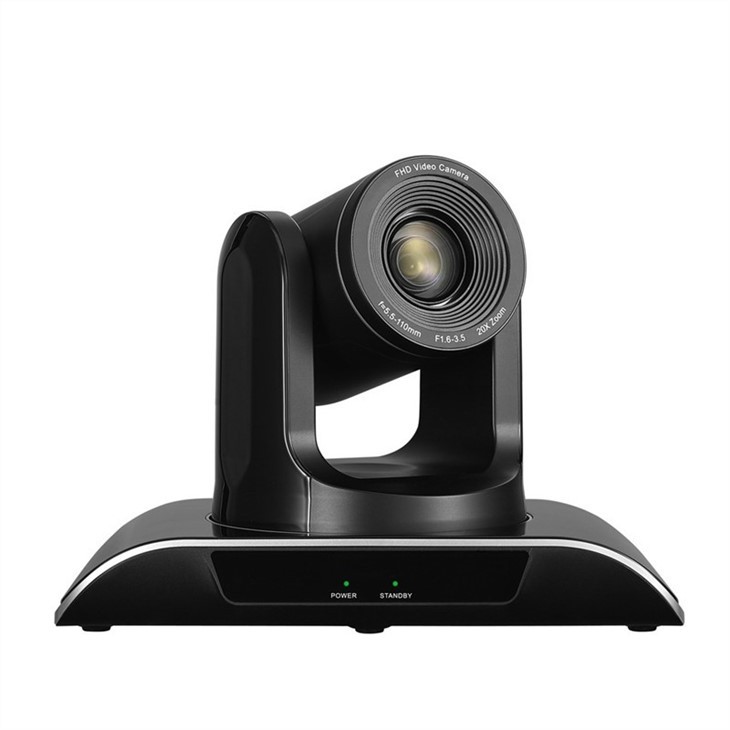
- เรียกใช้แอปพลิเคชันการประชุมทางวิดีโอ:เปิดแอปพลิเคชั่นการประชุมทางวิดีโอเช่นซูม, Skype หรือทีม Microsoft
- ตรวจสอบการตั้งค่ากล้อง:ในแอปพลิเคชันการประชุมทางวิดีโอไปที่เมนูการตั้งค่าหรือการตั้งค่าและเลือกกล้องเป็นอุปกรณ์อินพุตวิดีโอของคุณ ตรวจสอบให้แน่ใจว่ากล้องได้รับการยอมรับและคุณภาพของวิดีโอเป็นที่น่าพอใจ
- ทดสอบคุณสมบัติของกล้อง:ลองใช้คุณสมบัติต่าง ๆ ของกล้องของคุณเช่น Pan, Tilt, Zoom และ Autofocus ตรวจสอบให้แน่ใจว่าคุณสมบัติทั้งหมดทำงานได้อย่างถูกต้อง
เคล็ดลับการแก้ไขปัญหา
หากคุณพบปัญหาใด ๆ ในระหว่างกระบวนการอัปเดตเฟิร์มแวร์นี่คือเคล็ดลับการแก้ไขปัญหาที่อาจช่วยได้:
- ตรวจสอบการเชื่อมต่อ:ตรวจสอบให้แน่ใจว่าสาย USB เชื่อมต่ออย่างแน่นหนากับทั้งกล้องและคอมพิวเตอร์ของคุณ ลองใช้สายเคเบิลหรือพอร์ต USB อื่น ๆ หากจำเป็น
- รีสตาร์ทอุปกรณ์:ลองรีสตาร์ทกล้องคอมพิวเตอร์และเราเตอร์ บางครั้งการรีสตาร์ทอย่างง่ายสามารถแก้ไขปัญหาการเชื่อมต่อได้
- ตรวจสอบเวอร์ชันเฟิร์มแวร์:ตรวจสอบอีกครั้งที่คุณได้ดาวน์โหลดเวอร์ชันเฟิร์มแวร์ที่ถูกต้องสำหรับรุ่นกล้องของคุณ หากคุณยังคงมีปัญหาโปรดติดต่อทีมสนับสนุนของผู้ผลิตเพื่อขอความช่วยเหลือ
- ปิดใช้งานซอฟต์แวร์ป้องกันไวรัส:ปิดการใช้งานซอฟต์แวร์ป้องกันไวรัสหรือไฟร์วอลล์ของคุณชั่วคราวเพื่อดูว่าเป็นการปิดกั้นการอัปเดตเฟิร์มแวร์หรือไม่ อย่าลืมเปิดใช้งานซอฟต์แวร์อีกครั้งหลังจากการอัปเดตเสร็จสมบูรณ์
บทสรุป
การอัปเดตเฟิร์มแวร์ของกล้องการประชุมพีซีของคุณเป็นกระบวนการที่ตรงไปตรงมาซึ่งสามารถปรับปรุงประสิทธิภาพและฟังก์ชั่นของกล้องได้อย่างมีนัยสำคัญ โดยทำตามขั้นตอนที่ระบุไว้ในโพสต์บล็อกนี้คุณสามารถมั่นใจได้ว่ากล้องของคุณกำลังใช้งานเวอร์ชันเฟิร์มแวร์ล่าสุดและเพลิดเพลินกับประโยชน์ทั้งหมดที่มีให้
หากคุณอยู่ในตลาดสำหรับกล้อง PC ที่มีคุณภาพสูงเรานำเสนอผลิตภัณฑ์ที่หลากหลายเพื่อตอบสนองความต้องการของคุณ ตรวจสอบกล้องถ่ายวิดีโอ USB HD PTZ-Huddle Camera สำหรับการประชุมการประชุมทางวิดีโอที่บ้าน, และกล้องวิดีโอควบคุมระยะไกล PTZ ราคาไม่แพงสำหรับโบสถ์-
หากคุณมีคำถามใด ๆ หรือต้องการความช่วยเหลือเพิ่มเติมเกี่ยวกับการอัปเดตเฟิร์มแวร์หรือการเลือกกล้องโปรดอย่าลังเลที่จะติดต่อเรา เราอยู่ที่นี่เพื่อช่วยให้คุณใช้ประโยชน์จากประสบการณ์การประชุมทางวิดีโอของคุณให้ได้มากที่สุด
การอ้างอิง
- เอกสารผลิตภัณฑ์ของผู้ผลิต
- เว็บไซต์สนับสนุนของผู้ผลิต



