

จะอัพเดตเฟิร์มแวร์ของเว็บแคม 4K USB ได้อย่างไร?
ฝากข้อความ

ในฐานะซัพพลายเออร์เว็บแคม 4K USB ฉันเข้าใจถึงความสำคัญของการรักษาเฟิร์มแวร์ของอุปกรณ์ของคุณให้ทันสมัยอยู่เสมอ เฟิร์มแวร์คือซอฟต์แวร์ที่ทำงานบนเว็บแคมของคุณ และการอัปเดตจะนำมาซึ่งคุณประโยชน์มากมาย รวมถึงประสิทธิภาพที่ได้รับการปรับปรุง คุณสมบัติใหม่ และการรักษาความปลอดภัยที่ได้รับการปรับปรุง ในบล็อกโพสต์นี้ ฉันจะแนะนำคุณตลอดกระบวนการอัปเดตเฟิร์มแวร์ของเว็บแคม 4K USB
ทำไมต้องอัพเดตเฟิร์มแวร์?
ก่อนที่เราจะเจาะลึกกระบวนการอัพเดต เรามาทำความเข้าใจว่าทำไมการอัพเดตเฟิร์มแวร์จึงมีความสำคัญ ประการแรก ผู้ผลิตทำงานอย่างต่อเนื่องเพื่อปรับปรุงประสิทธิภาพของเว็บแคมของตน เฟิร์มแวร์ที่อัปเดตสามารถปรับคุณภาพของภาพให้เหมาะสม ลดเวลาแฝง และเพิ่มความเสถียรโดยรวมของอุปกรณ์ ตัวอย่างเช่น อาจปรับปรุงความเร็วโฟกัสอัตโนมัติ ทำให้การสนทนาทางวิดีโอหรือการบันทึกวิดีโอของคุณราบรื่นและเป็นมืออาชีพมากขึ้น
ประการที่สอง การอัพเดตเฟิร์มแวร์มักจะแนะนำคุณสมบัติใหม่ๆ คุณสามารถเข้าถึงการตั้งค่าขั้นสูง เช่น โปรไฟล์สีที่กำหนดเอง หรือการปรับปรุงประสิทธิภาพแสงน้อย คุณสมบัติใหม่เหล่านี้สามารถปรับปรุงประสบการณ์ผู้ใช้ของคุณได้อย่างมาก ไม่ว่าคุณจะใช้เว็บแคมก็ตามเว็บแคมพร้อมไมโครโฟนลำโพงสำหรับวิดีโอ 4K ออลอินวันการสอนและหลักสูตรออนไลน์สตรีมมิ่งสดหรือการประชุมทางวิดีโอ
สุดท้ายนี้ ความปลอดภัยถือเป็นเรื่องสำคัญ เฟิร์มแวร์ที่ล้าสมัยอาจมีช่องโหว่ที่แฮกเกอร์สามารถโจมตีได้ ด้วยการอัพเดตเฟิร์มแวร์เป็นประจำ คุณมั่นใจได้ว่าเว็บแคมของคุณได้รับการปกป้องจากภัยคุกคามความปลอดภัยล่าสุด ปกป้องความเป็นส่วนตัวและข้อมูลของคุณ
ข้อกำหนดเบื้องต้น
ก่อนที่คุณจะเริ่มกระบวนการอัพเดตเฟิร์มแวร์ มีบางสิ่งที่คุณต้องทำ:
- ตรวจสอบความเข้ากันได้: ตรวจสอบให้แน่ใจว่าการอัปเดตเฟิร์มแวร์นั้นเข้ากันได้กับเว็บแคม 4K USB รุ่นเฉพาะของคุณ โดยปกติคุณจะพบข้อมูลนี้ได้จากเว็บไซต์ของผู้ผลิต ค้นหาส่วนสนับสนุนผลิตภัณฑ์และค้นหารุ่นเว็บแคมของคุณ ที่นั่น คุณจะพบรายละเอียดเกี่ยวกับการอัพเดตเฟิร์มแวร์ที่มีอยู่ และเฟิร์มแวร์ที่เหมาะกับอุปกรณ์ของคุณ
- สำรองข้อมูลของคุณ: แม้ว่าโดยทั่วไปแล้วการอัปเดตเฟิร์มแวร์จะไม่ส่งผลกระทบต่อข้อมูลส่วนบุคคลของคุณ แต่แนวทางปฏิบัติที่ดีเสมอคือการสำรองไฟล์หรือการตั้งค่าที่สำคัญ ด้วยวิธีนี้ คุณสามารถหลีกเลี่ยงการสูญเสียข้อมูลที่อาจเกิดขึ้นได้ในกรณีที่มีสิ่งผิดปกติเกิดขึ้นระหว่างกระบวนการอัปเดต
- ชาร์จอุปกรณ์ของคุณ (ถ้ามี): หากเว็บแคมของคุณมีแบตเตอรี่ ตรวจสอบให้แน่ใจว่าชาร์จเต็มแล้วหรือเชื่อมต่อกับแหล่งจ่ายไฟ ไฟฟ้าดับกะทันหันระหว่างการอัพเดตเฟิร์มแวร์อาจทำให้เกิดปัญหาร้ายแรงและอาจทำให้เว็บแคมของคุณใช้งานไม่ได้
- ตรวจสอบการเชื่อมต่ออินเทอร์เน็ตของคุณ: การเชื่อมต่ออินเทอร์เน็ตที่เสถียรเป็นสิ่งจำเป็นสำหรับการดาวน์โหลดอัพเดตเฟิร์มแวร์ การเชื่อมต่อที่ช้าหรือถูกขัดจังหวะอาจทำให้การดาวน์โหลดไม่สมบูรณ์ ซึ่งอาจทำให้เกิดปัญหาระหว่างการติดตั้ง
คำแนะนำทีละขั้นตอนในการอัพเดตเฟิร์มแวร์
ขั้นตอนที่ 1: ระบุรุ่นเว็บแคมของคุณ
ขั้นตอนแรกคือค้นหารุ่นที่แน่นอนของเว็บแคม 4K USB ของคุณ ข้อมูลนี้มักจะพิมพ์บนอุปกรณ์หรือในคู่มือผู้ใช้ คุณสามารถตรวจสอบตัวจัดการอุปกรณ์บนคอมพิวเตอร์ของคุณได้ บน Windows คุณสามารถเข้าถึงตัวจัดการอุปกรณ์ได้โดยคลิกขวาที่ปุ่มเริ่มแล้วเลือก "ตัวจัดการอุปกรณ์" ใต้ส่วน "อุปกรณ์ถ่ายภาพ" หรือ "กล้อง" คุณจะเห็นชื่อเว็บแคมของคุณ
ขั้นตอนที่ 2: เยี่ยมชมเว็บไซต์ของผู้ผลิต
เมื่อคุณระบุรุ่นเว็บแคมของคุณแล้ว ให้ไปที่เว็บไซต์อย่างเป็นทางการของผู้ผลิต ไปที่ส่วนการสนับสนุนผลิตภัณฑ์หรือการดาวน์โหลด ที่นี่ คุณจะพบรายการอัพเดตเฟิร์มแวร์สำหรับเว็บแคมรุ่นต่างๆ ใช้ฟังก์ชันการค้นหาเพื่อค้นหาการอัพเดตเฟิร์มแวร์สำหรับรุ่นเฉพาะของคุณ
ขั้นตอนที่ 3: ดาวน์โหลดการอัปเดตเฟิร์มแวร์
หลังจากค้นหาการอัพเดตเฟิร์มแวร์ที่ถูกต้องแล้ว ให้คลิกที่ลิงค์ดาวน์โหลด ขนาดไฟล์ของการอัพเดตเฟิร์มแวร์อาจแตกต่างกันไปขึ้นอยู่กับการเปลี่ยนแปลงที่มีให้ ตรวจสอบให้แน่ใจว่าได้บันทึกไฟล์ที่ดาวน์โหลดไว้ในตำแหน่งที่คุณสามารถค้นหาได้ง่าย เช่น เดสก์ท็อปหรือโฟลเดอร์ดาวน์โหลดเฉพาะ
ขั้นตอนที่ 4: เตรียมเว็บแคมของคุณ
ก่อนที่จะติดตั้งการอัปเดตเฟิร์มแวร์ ให้ยกเลิกการเชื่อมต่อเว็บแคมของคุณจากคอมพิวเตอร์หากมีการเชื่อมต่ออยู่ เพื่อให้แน่ใจว่ากระบวนการอัปเดตจะเริ่มต้นด้วยกระดานชนวนที่ชัดเจน
ขั้นตอนที่ 5: ติดตั้งการอัปเดตเฟิร์มแวร์
มีสองวิธีทั่วไปในการติดตั้งการอัพเดตเฟิร์มแวร์:
การใช้ซอฟต์แวร์ของผู้ผลิต
ผู้ผลิตบางรายมีแอปพลิเคชันซอฟต์แวร์เฉพาะสำหรับการอัพเดตเฟิร์มแวร์ หากเป็นกรณีนี้สำหรับเว็บแคมของคุณ ให้ติดตั้งซอฟต์แวร์บนคอมพิวเตอร์ของคุณ เปิดซอฟต์แวร์และปฏิบัติตามคำแนะนำบนหน้าจอ โดยปกติคุณจะต้องเลือกไฟล์เฟิร์มแวร์ที่ดาวน์โหลดมา แล้วคลิก "ติดตั้ง" จากนั้นซอฟต์แวร์จะแนะนำคุณตลอดขั้นตอนที่เหลือ ซึ่งอาจเกี่ยวข้องกับการเชื่อมต่อเว็บแคมของคุณกับคอมพิวเตอร์ในขั้นตอนที่กำหนด
การติดตั้งด้วยตนเอง
หากไม่มีซอฟต์แวร์เฉพาะ คุณสามารถทำการติดตั้งด้วยตนเองได้ ขั้นแรก ให้แยกเนื้อหาของไฟล์เฟิร์มแวร์ที่ดาวน์โหลดมาหากอยู่ในรูปแบบบีบอัด (เช่น ZIP) จากนั้นทำตามคำแนะนำที่ให้ไว้ในแพ็คเกจอัพเดตเฟิร์มแวร์ ซึ่งอาจเกี่ยวข้องกับการคัดลอกไฟล์บางไฟล์ไปยังตำแหน่งเฉพาะบนคอมพิวเตอร์ของคุณ หรือใช้อินเทอร์เฟซบรรทัดคำสั่ง
ขั้นตอนที่ 6: รอให้การอัปเดตเสร็จสิ้น
เมื่อคุณเริ่มกระบวนการติดตั้งแล้ว โปรดอดทนรอและปล่อยให้การอัปเดตเสร็จสิ้น อาจใช้เวลาตั้งแต่ไม่กี่นาทีถึงครึ่งชั่วโมง ขึ้นอยู่กับความซับซ้อนของการอัปเดตและความเร็วของคอมพิวเตอร์ของคุณ อย่าตัดการเชื่อมต่อเว็บแคมหรือปิดคอมพิวเตอร์ในช่วงเวลานี้
ขั้นตอนที่ 7: ตรวจสอบการอัปเดต
หลังจากการติดตั้งเสร็จสิ้น ให้เชื่อมต่อเว็บแคมของคุณเข้ากับคอมพิวเตอร์อีกครั้ง ตรวจสอบว่าเว็บแคมทำงานอย่างถูกต้องหรือไม่ และมองเห็นคุณสมบัติหรือการปรับปรุงใหม่หรือไม่ คุณยังสามารถตรวจสอบเวอร์ชันเฟิร์มแวร์ได้จากการตั้งค่าของเว็บแคมหรือในตัวจัดการอุปกรณ์เพื่อยืนยันว่าการอัปเดตสำเร็จ
การแก้ไขปัญหา
บางครั้ง สิ่งต่างๆ อาจไม่ราบรื่นอย่างที่วางแผนไว้ในระหว่างกระบวนการอัพเดตเฟิร์มแวร์ ต่อไปนี้เป็นปัญหาทั่วไปบางประการและวิธีแก้ปัญหา:
การอัปเดตล้มเหลว: หากการอัพเดตเฟิร์มแวร์ล้มเหลว ให้ตรวจสอบการเชื่อมต่ออินเทอร์เน็ตของคุณและตรวจสอบให้แน่ใจว่าไฟล์ที่ดาวน์โหลดไม่เสียหาย คุณสามารถลองดาวน์โหลดการอัพเดตอีกครั้งและรีสตาร์ทกระบวนการติดตั้ง หากปัญหายังคงอยู่ โปรดติดต่อฝ่ายสนับสนุนลูกค้าของผู้ผลิตเพื่อขอความช่วยเหลือเพิ่มเติม

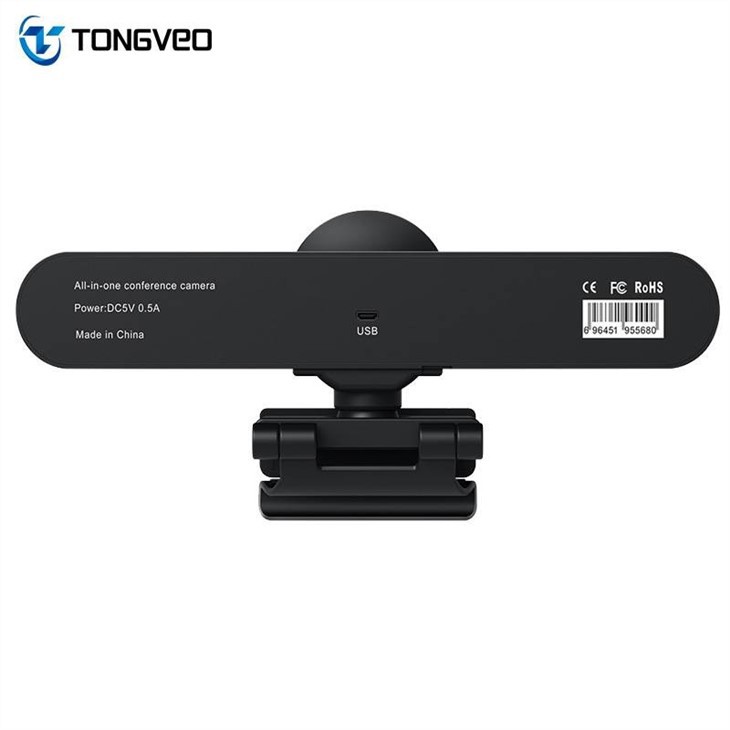
ไม่รู้จักเว็บแคม: หลังจากการอัพเดต หากคอมพิวเตอร์ของคุณไม่รู้จักเว็บแคม ให้ลองถอดปลั๊กแล้วเสียบกลับเข้าไปใหม่ คุณยังสามารถลองใช้พอร์ต USB อื่นได้ หากปัญหายังคงอยู่ อาจเป็นปัญหากับการติดตั้งเฟิร์มแวร์ ลองอัปเดตอีกครั้งหรือขอความช่วยเหลือจากผู้ผลิต
ปัญหาด้านประสิทธิภาพ: หากคุณสังเกตเห็นว่าประสิทธิภาพของเว็บแคมลดลงหลังจากการอัพเดต อาจเป็นเพราะปัญหาความเข้ากันได้ ลองย้อนกลับไปใช้เฟิร์มแวร์เวอร์ชันก่อนหน้าหากเป็นไปได้ คุณสามารถดูคำแนะนำในการดำเนินการนี้ได้ในเว็บไซต์ของผู้ผลิต
บทสรุป
การอัปเดตเฟิร์มแวร์ของเว็บแคม 4K USB ของคุณเป็นกระบวนการที่ค่อนข้างตรงไปตรงมาซึ่งสามารถนำคุณประโยชน์ที่สำคัญมาสู่อุปกรณ์ของคุณได้ ด้วยการทำตามขั้นตอนที่ระบุไว้ในคู่มือนี้ คุณสามารถมั่นใจได้ว่าเว็บแคมของคุณจะทำงานอย่างเต็มประสิทธิภาพอยู่เสมอ พร้อมด้วยฟีเจอร์และแพตช์ความปลอดภัยล่าสุด
หากคุณอยู่ในตลาดเว็บแคม 4K USB คุณภาพสูง เรามีผลิตภัณฑ์หลากหลายที่เหมาะกับความต้องการที่หลากหลาย รวมถึงเว็บแคมและลำโพงห้องประชุมขนาดใหญ่แบบซูมขนาดใหญ่และเหมาะสำหรับการประชุม Zoom และเว็บแคมและไมโครโฟนของห้อง Google Meet- ไม่ว่าคุณจะเป็นสตรีมเมอร์มืออาชีพ นักการศึกษา หรือนักธุรกิจ เว็บแคมของเราสามารถตอบสนองความต้องการของคุณได้
หากคุณมีคำถามใดๆ เกี่ยวกับผลิตภัณฑ์ของเราหรือกระบวนการอัปเดตเฟิร์มแวร์ หรือหากคุณสนใจที่จะซื้อเว็บแคม 4K USB ของเรา โปรดติดต่อเราได้ตลอดเวลา เราพร้อมช่วยเหลือคุณในทุกความต้องการด้านเว็บแคมของคุณ
อ้างอิง
- คู่มือผู้ใช้ของผู้ผลิตเว็บแคม 4K USB
- แหล่งข้อมูลและฟอรัมออนไลน์ที่เกี่ยวข้องกับการอัพเดตเฟิร์มแวร์ของเว็บแคม



