

วิธีแก้ปัญหา 4K All-in-one Video Bar ที่ใช้งานไม่ได้?
ฝากข้อความ

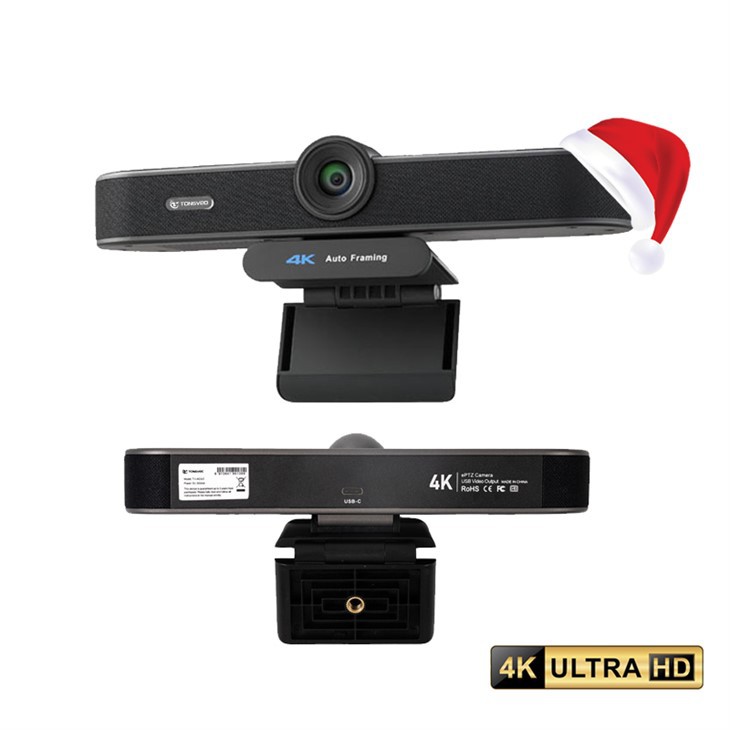
4K All-in-one Video Bar เป็นเครื่องมืออันทรงพลังสำหรับการสื่อสารยุคใหม่ โดยนำเสนอความสามารถด้านวิดีโอและเสียงความละเอียดสูงเพื่อการประชุมและการทำงานร่วมกันที่ราบรื่น อย่างไรก็ตาม เช่นเดียวกับอุปกรณ์อิเล็กทรอนิกส์อื่นๆ ก็อาจประสบปัญหาเป็นครั้งคราว ในฐานะซัพพลายเออร์แถบวิดีโอออลอินวัน 4K ฉันเข้าใจดีถึงความยุ่งยากที่มาพร้อมกับอุปกรณ์ที่ใช้งานไม่ได้ ในบล็อกโพสต์นี้ ฉันจะแนะนำคุณตลอดขั้นตอนการแก้ปัญหาเพื่อให้แถบวิดีโอของคุณกลับมาทำงานได้อีกครั้ง
การตรวจสอบเบื้องต้น
ก่อนที่จะดำเนินการตามขั้นตอนการแก้ปัญหาที่ซับซ้อน ให้เริ่มต้นด้วยการตรวจสอบขั้นพื้นฐานก่อน ขั้นตอนง่ายๆ เหล่านี้มักจะสามารถแก้ไขปัญหาทั่วไปได้โดยไม่ต้องใช้ความพยายามมากนัก
ตรวจสอบพลังงาน
ตรวจสอบให้แน่ใจว่าแถบวิดีโอเชื่อมต่อกับแหล่งพลังงานอย่างถูกต้อง ตรวจสอบสายไฟเพื่อดูความเสียหายที่มองเห็นได้ เช่น รอยตัดหรือสายไฟหลุดลุ่ย หากเป็นไปได้ ให้ลองเสียบอุปกรณ์เข้ากับเต้ารับไฟฟ้าอื่นเพื่อตัดปลั๊กไฟที่ชำรุดออก บางครั้ง การเชื่อมต่อที่หลวมอาจทำให้ไฟฟ้าขัดข้องได้ ดังนั้น ตรวจสอบให้แน่ใจว่าเสียบอะแดปเตอร์จ่ายไฟเข้ากับแถบวิดีโอและเต้ารับอย่างแน่นหนา
การเชื่อมต่อสายเคเบิล
ตรวจสอบสายเคเบิลทั้งหมดที่เชื่อมต่อกับแถบวิดีโอ รวมถึงสาย HDMI, USB และสายสัญญาณเสียง สายเคเบิลที่หลวมหรือเสียหายอาจทำให้เกิดปัญหาการเชื่อมต่อได้ ตรวจสอบให้แน่ใจว่าสายเคเบิลแต่ละเส้นเสียบเข้ากับพอร์ตที่เกี่ยวข้องอย่างแน่นหนา หากคุณสังเกตเห็นสายเคเบิลชำรุด ให้เปลี่ยนสายเคเบิลใหม่ นอกจากนี้ ให้ตรวจสอบเศษหรือฝุ่นในพอร์ต เนื่องจากอาจรบกวนการเชื่อมต่อได้
ความเข้ากันได้ของอุปกรณ์
ตรวจสอบว่าแถบวิดีโอเข้ากันได้กับคอมพิวเตอร์หรืออุปกรณ์อื่นๆ ของคุณ ตรวจสอบความต้องการของระบบที่ระบุโดยผู้ผลิตเพื่อให้แน่ใจว่าอุปกรณ์ของคุณตรงตามเกณฑ์ที่จำเป็น อุปกรณ์ที่เข้ากันไม่ได้อาจไม่สามารถสื่อสารกับแถบวิดีโอได้อย่างมีประสิทธิภาพ ส่งผลให้เกิดปัญหาด้านการทำงาน
ปัญหาซอฟต์แวร์และไดรเวอร์
บางครั้งปัญหาเกี่ยวกับแถบวิดีโออาจเกิดจากปัญหาซอฟต์แวร์หรือไดรเวอร์ ต่อไปนี้คือวิธีที่คุณสามารถแก้ไขปัญหาที่อาจเกิดขึ้นเหล่านี้
อัพเดตไดรเวอร์
ไดรเวอร์ที่ล้าสมัยอาจทำให้เกิดปัญหาหลายประการ รวมถึงคุณภาพวิดีโอต่ำ ปัญหาด้านเสียง หรืออุปกรณ์ไม่ได้รับการยอมรับจากระบบ เยี่ยมชมเว็บไซต์ของผู้ผลิตและดาวน์โหลดไดรเวอร์ล่าสุดสำหรับ 4K All-in-one Video Bar ของคุณ ปฏิบัติตามคำแนะนำในการติดตั้งอย่างระมัดระวังเพื่อให้แน่ใจว่าไดรเวอร์ได้รับการติดตั้งอย่างถูกต้อง หลังจากติดตั้งไดรเวอร์ใหม่แล้ว ให้รีสตาร์ทคอมพิวเตอร์และตรวจสอบว่าปัญหายังคงมีอยู่หรือไม่
ตรวจสอบการอัปเดตซอฟต์แวร์
นอกจากการอัปเดตไดรเวอร์แล้ว ตรวจสอบให้แน่ใจว่าระบบปฏิบัติการและแอพพลิเคชั่นซอฟต์แวร์ที่เกี่ยวข้องเป็นปัจจุบัน การอัปเดตซอฟต์แวร์มักประกอบด้วยการแก้ไขข้อบกพร่องและการปรับปรุงประสิทธิภาพที่สามารถแก้ไขปัญหาเกี่ยวกับแถบวิดีโอได้ เปิดใช้งานการอัปเดตอัตโนมัติบนอุปกรณ์ของคุณเพื่อให้แน่ใจว่าคุณได้ติดตั้งซอฟต์แวร์เวอร์ชันล่าสุดอยู่เสมอ
ติดตั้งซอฟต์แวร์อีกครั้ง
หากคุณประสบปัญหาอย่างต่อเนื่อง ให้ลองถอนการติดตั้งแล้วติดตั้งซอฟต์แวร์ที่เกี่ยวข้องกับแถบวิดีโออีกครั้ง ซึ่งบางครั้งสามารถแก้ไขข้อขัดแย้งหรือไฟล์เสียหายที่อาจทำให้เกิดปัญหาได้ ก่อนที่จะถอนการติดตั้งซอฟต์แวร์ ตรวจสอบให้แน่ใจว่าได้สำรองข้อมูลหรือการตั้งค่าที่สำคัญไว้แล้ว หลังจากติดตั้งซอฟต์แวร์ใหม่แล้ว ให้กำหนดค่าตามความต้องการของคุณและทดสอบแถบวิดีโออีกครั้ง
ปัญหาวิดีโอและเสียง
ปัญหาด้านวิดีโอและเสียงถือเป็นข้อร้องเรียนทั่วไปเมื่อพูดถึงแถบวิดีโอ 4K All-in-one ต่อไปนี้เป็นขั้นตอนในการแก้ไขปัญหาเหล่านี้
คุณภาพวิดีโอ
หากคุณประสบปัญหาวิดีโอคุณภาพต่ำ เช่น ภาพเบลอหรือความละเอียดต่ำ ให้ตรวจสอบการตั้งค่าวิดีโอบนแถบวิดีโอและอุปกรณ์ของคุณ ตรวจสอบให้แน่ใจว่าตั้งค่าความละเอียดของวิดีโอเป็นตัวเลือกสูงสุดที่เข้ากันได้กับอุปกรณ์ของคุณ คุณยังสามารถลองปรับการตั้งค่าโฟกัสและการซูมบนแถบวิดีโอเพื่อปรับปรุงความชัดเจนของภาพได้
หากวิดีโอค้างหรือบัฟเฟอร์ ให้ตรวจสอบการเชื่อมต่ออินเทอร์เน็ตของคุณ การเชื่อมต่ออินเทอร์เน็ตที่ช้าหรือไม่เสถียรอาจทำให้เกิดปัญหาในการเล่นวิดีโอได้ ลองปิดแอปพลิเคชันอื่นที่ใช้แบนด์วิธสูงหรือเปลี่ยนไปใช้เครือข่ายอื่นเพื่อดูว่าปัญหาจะดีขึ้นหรือไม่

ปัญหาด้านเสียง
สำหรับปัญหาด้านเสียง เช่น ไม่มีเสียงหรือคุณภาพเสียงไม่ดี ให้ตรวจสอบการตั้งค่าเสียงบนอุปกรณ์ของคุณและแถบวิดีโอ ตรวจสอบให้แน่ใจว่าเพิ่มระดับเสียงแล้ว และเลือกอุปกรณ์เอาท์พุตเสียงที่ถูกต้อง คุณยังสามารถลองปรับการตั้งค่าเสียงบนแถบวิดีโอได้ เช่น ความไวของไมโครโฟนหรือระดับเสียงของลำโพง
หากคุณใช้ลำโพงภายนอกหรือไมโครโฟน ตรวจสอบให้แน่ใจว่าได้เชื่อมต่ออย่างถูกต้องและทำงานได้อย่างถูกต้อง ลองทดสอบเสียงด้วยลำโพงหรือไมโครโฟนชุดอื่นเพื่อแยกปัญหา
ปัญหาฮาร์ดแวร์
หากขั้นตอนข้างต้นไม่สามารถแก้ไขปัญหาได้ อาจมีปัญหาด้านฮาร์ดแวร์กับแถบวิดีโอ นี่คือสิ่งที่คุณสามารถทำได้
ติดต่อฝ่ายสนับสนุนด้านเทคนิค
หากคุณสงสัยว่าปัญหาฮาร์ดแวร์ วิธีที่ดีที่สุดคือติดต่อทีมสนับสนุนด้านเทคนิคของผู้ผลิต พวกเขามีความเชี่ยวชาญและทรัพยากรในการวินิจฉัยและซ่อมแซมปัญหาฮาร์ดแวร์ ให้ข้อมูลโดยละเอียดเกี่ยวกับปัญหา รวมถึงข้อความแสดงข้อผิดพลาดที่คุณได้รับและขั้นตอนที่คุณได้ดำเนินการแล้วเพื่อแก้ไขปัญหา ทีมสนับสนุนด้านเทคนิคอาจสามารถให้คำแนะนำเพิ่มเติมแก่คุณได้ หรือจัดเตรียมการซ่อมแซมหรือเปลี่ยนทดแทนหากจำเป็น
การตรวจสอบการรับประกัน
ตรวจสอบสถานะการรับประกันของ 4K All-in-one Video Bar ของคุณ หากอุปกรณ์ยังอยู่ภายใต้การรับประกัน คุณอาจมีสิทธิ์ได้รับการซ่อมหรือเปลี่ยนทดแทนฟรี ติดต่อผู้ผลิตหรือผู้ค้าปลีกของคุณเพื่อสอบถามเกี่ยวกับกระบวนการรับประกันและขอความช่วยเหลือในการแก้ไขปัญหาฮาร์ดแวร์
แหล่งข้อมูลเพิ่มเติม
หากคุณยังคงประสบปัญหาในการแก้ไขปัญหาแถบวิดีโอ 4K All-in-one ของคุณ ต่อไปนี้เป็นแหล่งข้อมูลเพิ่มเติมบางส่วนที่อาจเป็นประโยชน์
- เว็บแคม USB 3-in-1 ขนาดกะทัดรัดพร้อมไมโครโฟนสำหรับห้องประชุมขนาดเล็กและพีซี: เว็บแคมนี้นำเสนอโซลูชันที่กะทัดรัดและสะดวกสบายสำหรับห้องประชุมขนาดเล็กและพีซี อาจเป็นทางเลือกที่เหมาะสมหากคุณประสบปัญหาถาวรกับแถบวิดีโอของคุณ
- แถบวิดีโอ 4K UHD: สำรวจกลุ่มผลิตภัณฑ์ 4K UHD Video Bars ของเราสำหรับการประชุมทางวิดีโอและการทำงานร่วมกันคุณภาพสูง แถบวิดีโอเหล่านี้ได้รับการออกแบบมาเพื่อให้มีประสิทธิภาพและความน่าเชื่อถือที่ยอดเยี่ยม
- เว็บแคมมุมกว้างความละเอียดสูงสำหรับการประชุมและการใช้งานเดสก์ท็อป: หากคุณต้องการเว็บแคมที่มีเลนส์มุมกว้างสำหรับใช้ในการประชุมหรือเดสก์ท็อป ผลิตภัณฑ์นี้อาจเป็นตัวเลือกที่ดี ให้วิดีโอความละเอียดสูงและมุมมองที่กว้าง
ติดต่อเราเพื่อจัดซื้อจัดจ้าง
หากคุณสนใจที่จะซื้อ 4K All-in-one Video Bar หรือต้องการความช่วยเหลือเพิ่มเติมในการแก้ไขปัญหา โปรดอย่าลังเลที่จะติดต่อเรา ทีมผู้เชี่ยวชาญของเราพร้อมที่จะช่วยคุณค้นหาโซลูชันที่เหมาะสมกับความต้องการของคุณ ไม่ว่าคุณจะเป็นธุรกิจขนาดเล็กที่กำลังมองหาโซลูชันการประชุมที่คุ้มค่า หรือองค์กรขนาดใหญ่ที่ต้องการแถบวิดีโอประสิทธิภาพสูง เรามีผลิตภัณฑ์และความเชี่ยวชาญที่ตรงตามความต้องการของคุณ
อ้างอิง
- คู่มือผู้ใช้ของผู้ผลิตสำหรับ 4K All-in-one Video Bar
- ฟอรัมและชุมชนออนไลน์สำหรับการประชุมทางวิดีโอและการทำงานร่วมกัน
- เอกสารสนับสนุนด้านเทคนิคที่จัดทำโดยผู้ผลิต



