

จะตั้งค่าโซนความเป็นส่วนตัวบนกล้อง IP PTZ ได้อย่างไร?
ฝากข้อความ

เฮ้ ในฐานะซัพพลายเออร์ของกล้อง IP PTZ ฉันรู้ว่าการควบคุมกล้องของคุณมีความสำคัญเพียงใด คุณสมบัติที่ยอดเยี่ยมอย่างหนึ่งที่สามารถช่วยได้คือการตั้งค่าโซนความเป็นส่วนตัวในกล้อง IP PTZ ของคุณ ในโพสต์บล็อกนี้ฉันจะแนะนำคุณถึงวิธีการทำเช่นนั้น
ทำไมต้องตั้งโซนความเป็นส่วนตัว?
ก่อนที่เราจะดำน้ำในวิธีการพูดคุยกันว่าทำไมคุณอาจต้องการตั้งค่าโซนความเป็นส่วนตัว มีเหตุผลมากมาย บางทีคุณอาจมีพื้นที่ในเขตเฝ้าระวังที่มีข้อมูลที่ละเอียดอ่อนเช่นตู้เก็บเอกสารที่มีเอกสารลับ หรืออาจมีจุดที่พนักงานหยุดพักและคุณต้องการเคารพความเป็นส่วนตัวของพวกเขา ด้วยการตั้งค่าโซนความเป็นส่วนตัวคุณสามารถตรวจสอบให้แน่ใจว่ากล้องของคุณไม่ได้บันทึกในพื้นที่เหล่านั้นให้ความอุ่นใจและปกป้องความเป็นส่วนตัวของผู้อื่น
ขั้นตอนที่ 1: เข้าถึงการตั้งค่ากล้องของคุณ
ก่อนอื่นคุณต้องเข้าถึงการตั้งค่ากล้องของคุณ โดยปกติคุณสามารถทำได้ผ่านเว็บเบราว์เซอร์หรือซอฟต์แวร์เฉพาะที่มาพร้อมกับกล้องของคุณ คุณจะต้องทราบที่อยู่ IP ของกล้องของคุณ หากคุณไม่แน่ใจว่ามันคืออะไรคุณมักจะพบได้ในคู่มือผู้ใช้ของกล้องหรือโดยการตรวจสอบรายการอุปกรณ์ที่เชื่อมต่อของเราเตอร์ของคุณ
เมื่อคุณมีที่อยู่ IP ให้เปิดเว็บเบราว์เซอร์แล้วพิมพ์ลงในแถบที่อยู่ คุณจะได้รับแจ้งให้ป้อนชื่อผู้ใช้และรหัสผ่าน นี่คือเหตุผลด้านความปลอดภัยดังนั้นให้แน่ใจว่าคุณใช้ข้อมูลรับรองที่แข็งแกร่งและไม่ซ้ำกัน หากคุณใช้ซอฟต์แวร์เฉพาะเพียงทำตามคำแนะนำบนหน้าจอเพื่อเข้าสู่ระบบ
ขั้นตอนที่ 2: ค้นหาคุณสมบัติโซนความเป็นส่วนตัว
หลังจากลงชื่อเข้าใช้การตั้งค่ากล้องของคุณให้มองหาคุณสมบัติโซนความเป็นส่วนตัว นี่อาจอยู่ภายใต้ส่วนที่เรียกว่า "การตั้งค่าขั้นสูง" "ความเป็นส่วนตัว" หรือสิ่งที่คล้ายกัน ตำแหน่งที่แน่นอนอาจแตกต่างกันไปขึ้นอยู่กับการทำและรุ่นของกล้องของคุณ
กล้องบางตัวมีอินเทอร์เฟซกราฟิกที่คุณสามารถเห็นฟีดสดของสิ่งที่กล้องถ่าย สิ่งนี้ทำให้ง่ายต่อการระบุพื้นที่ที่คุณต้องการตั้งเป็นโซนความเป็นส่วนตัว กล้องอื่น ๆ อาจทำให้คุณต้องป้อนพิกัดเฉพาะสำหรับโซน
ขั้นตอนที่ 3: กำหนดเขตความเป็นส่วนตัวของคุณ
เมื่อคุณพบคุณสมบัติโซนความเป็นส่วนตัวก็ถึงเวลาที่จะกำหนดโซนของคุณแล้ว หากคุณใช้อินเทอร์เฟซกราฟิกคุณสามารถวาดรูปสี่เหลี่ยมผืนผ้าหรือรูปร่างอื่น ๆ โดยตรงบนฟีดสดเพื่อทำเครื่องหมายพื้นที่ที่คุณต้องการบล็อก เพียงคลิกและลากเมาส์ของคุณเพื่อสร้างรูปร่างแล้วปรับตามต้องการ
หากคุณต้องป้อนพิกัดคุณจะต้องทราบขอบเขตของพื้นที่ในแง่ของพิกเซล นี่อาจเป็นเทคนิคที่มากกว่า แต่กล้องส่วนใหญ่จะให้วิธีการวัดขนาดของฟีดสด คุณอาจต้องเล่นกับตัวเลขเล็กน้อยเพื่อให้โซนถูกต้อง
คุณสามารถตั้งค่าโซนความเป็นส่วนตัวหลายแห่งหากคุณมีพื้นที่มากกว่าหนึ่งพื้นที่ที่คุณต้องการปกป้อง เพียงทำซ้ำกระบวนการสำหรับแต่ละโซน
ขั้นตอนที่ 4: ปรับแต่งการตั้งค่าโซนความเป็นส่วนตัวของคุณ
ตอนนี้คุณได้กำหนดเขตความเป็นส่วนตัวแล้วคุณสามารถปรับแต่งการตั้งค่าบางส่วน ตัวอย่างเช่นคุณสามารถเลือกสิ่งที่กล้องทำเมื่อพบโซนความเป็นส่วนตัว กล้องบางตัวจะดำออกไปในพื้นที่ในภาพที่บันทึกไว้ในขณะที่คนอื่นอาจข้ามโซนทั้งหมด
นอกจากนี้คุณยังสามารถตั้งค่าโซนให้ใช้งานได้ตลอดเวลาหรือเฉพาะในช่วงเวลาหนึ่ง สิ่งนี้มีประโยชน์หากคุณมีความต้องการความเป็นส่วนตัวที่แตกต่างกันขึ้นอยู่กับเวลาของวัน ตัวอย่างเช่นคุณอาจต้องการให้โซนความเป็นส่วนตัวทำงานในช่วงเวลาทำการ แต่ปิดการใช้งานในเวลากลางคืนเมื่อพื้นที่ว่างเปล่า
ขั้นตอนที่ 5: บันทึกการตั้งค่าของคุณ
เมื่อคุณมีความสุขกับการตั้งค่าโซนความเป็นส่วนตัวของคุณอย่าลืมบันทึกไว้ โดยปกติจะมีปุ่ม "บันทึก" หรือ "ใช้" ในการตั้งค่าของกล้อง คลิกและกล้องของคุณจะเริ่มใช้การตั้งค่าโซนความเป็นส่วนตัวใหม่ทันที
เคล็ดลับและกลเม็ด
- ทดสอบโซนของคุณ: หลังจากที่คุณบันทึกการตั้งค่าของคุณเป็นความคิดที่ดีที่จะทดสอบพวกเขา ตรวจสอบวิดีโอที่บันทึกไว้เพื่อให้แน่ใจว่าโซนความเป็นส่วนตัวทำงานตามที่คาดไว้ คุณอาจต้องทำการปรับเปลี่ยนบางอย่างหากคุณสังเกตเห็นปัญหาใด ๆ
- รักษาซอฟต์แวร์ของคุณให้ทันสมัย: ผู้ผลิตกล้องมักจะเปิดตัวการอัปเดตซอฟต์แวร์ที่สามารถปรับปรุงประสิทธิภาพของกล้องของคุณรวมถึงคุณสมบัติโซนความเป็นส่วนตัว ตรวจสอบให้แน่ใจว่าคุณตรวจสอบและติดตั้งการอัปเดตเหล่านี้เป็นประจำ
กล้อง IP PTZ ของเรา
ที่ บริษัท ของเราเรานำเสนอกล้อง IP PTZ คุณภาพสูงที่ยอดเยี่ยมสำหรับการตั้งค่าโซนความเป็นส่วนตัว ตรวจสอบไฟล์ความละเอียดสูง 30x Zoom HDMI SDI IP Conference กล้องสำหรับห้องประชุมขนาดใหญ่- เหมาะสำหรับพื้นที่ขนาดใหญ่และมีคุณสมบัติทั้งหมดที่คุณต้องการในการจัดการโซนความเป็นส่วนตัวของคุณอย่างมีประสิทธิภาพ

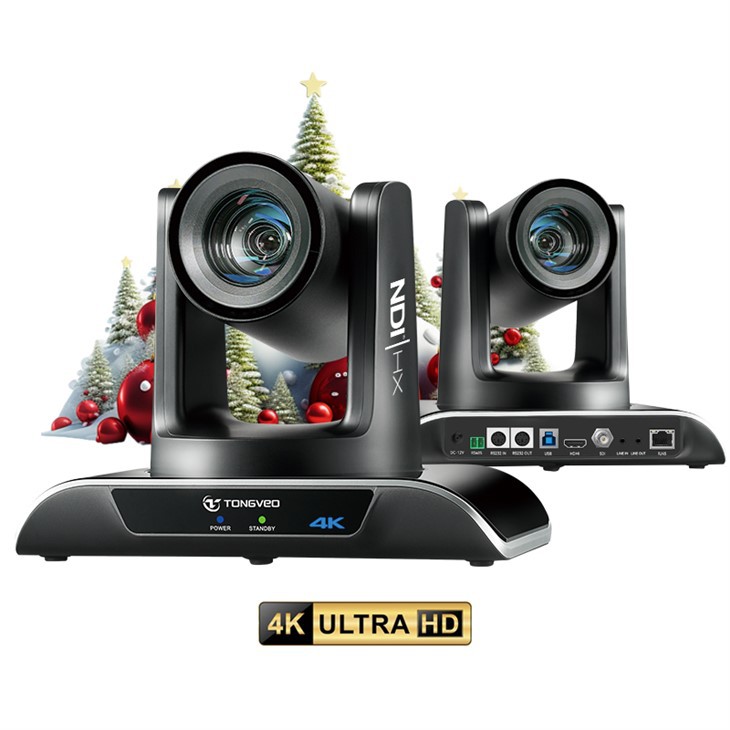
เรายังมีกล้องห้องประชุม PTZ IP Conferenceซึ่งเป็นตัวเลือกที่หลากหลายสำหรับห้องประชุมทุกขนาด และถ้าคุณกำลังมองหากล้องสำหรับโบสถ์FHD IP HDMI USB3.0 PTZ กล้องถ่ายวิดีโอการประชุมด้วยการซูมออปติคัล 20 เท่าสำหรับโบสถ์เป็นตัวเลือกที่ยอดเยี่ยม
ติดต่อเราเพื่อซื้อ
หากคุณสนใจกล้อง IP PTZ ของเราหรือมีคำถามใด ๆ เกี่ยวกับการตั้งค่าโซนความเป็นส่วนตัวเรายินดีที่จะได้ยินจากคุณ ไม่ว่าคุณจะเป็นเจ้าของธุรกิจผู้ดูแลคริสตจักรหรือเพียงแค่คนที่กำลังมองหากล้องที่เชื่อถือได้เราสามารถช่วยคุณหาทางออกที่เหมาะสมสำหรับความต้องการของคุณ
การอ้างอิง
- คู่มือผู้ใช้กล้อง
- แหล่งข้อมูลออนไลน์จากผู้ผลิตกล้อง
คุณมีมัน! การตั้งค่าโซนความเป็นส่วนตัวบนกล้อง IP PTZ นั้นไม่ยากเกินไปเมื่อคุณรู้ขั้นตอน เป็นวิธีที่ยอดเยี่ยมในการปกป้องความเป็นส่วนตัวและให้แน่ใจว่ากล้องของคุณจับภาพสิ่งที่คุณต้องการเท่านั้น หากคุณมีคำถามอื่น ๆ หรือต้องการคำแนะนำเพิ่มเติมอย่าลังเลที่จะติดต่อ



