

จะตั้งค่าล่วงหน้าบน PTZ Keyboard Controller ได้อย่างไร?
ฝากข้อความ

การตั้งค่าล่วงหน้าบนตัวควบคุมแป้นพิมพ์ PTZ (Pan-Tilt-Zoom) สามารถเพิ่มประสิทธิภาพและฟังก์ชันการทำงานของระบบ Surveillance ของคุณได้อย่างมาก ในฐานะซัพพลายเออร์ตัวควบคุมคีย์บอร์ด PTZ ที่เชื่อถือได้ ฉันมาที่นี่เพื่อแนะนำคุณตลอดกระบวนการทีละขั้นตอน ในบล็อกโพสต์นี้ เราจะครอบคลุมทุกสิ่งที่คุณจำเป็นต้องรู้เกี่ยวกับการตั้งค่าล่วงหน้าบนตัวควบคุมแป้นพิมพ์ PTZ ของคุณ ตั้งแต่การทำความเข้าใจพื้นฐานไปจนถึงตัวเลือกการกำหนดค่าขั้นสูง
ทำความเข้าใจกับการตั้งค่าล่วงหน้า PTZ
ก่อนที่เราจะเจาะลึกถึงกระบวนการตั้งค่า ก่อนอื่นมาทำความเข้าใจก่อนว่าค่าที่ตั้งล่วงหน้า PTZ คืออะไร และเหตุใดจึงมีความสำคัญ ค่าที่ตั้งไว้ล่วงหน้า PTZ คือตำแหน่งที่กำหนดไว้ล่วงหน้าซึ่งคุณสามารถบันทึกไว้ในกล้อง PTZ ของคุณได้ ตำแหน่งเหล่านี้อาจรวมถึงการตั้งค่าการแพน เอียง และซูมเฉพาะ เมื่อคุณบันทึกค่าที่ตั้งล่วงหน้าแล้ว คุณสามารถเรียกคืนได้อย่างรวดเร็วโดยใช้ตัวควบคุมแป้นพิมพ์ PTZ สิ่งนี้มีประโยชน์อย่างเหลือเชื่อในสถานการณ์การเฝ้าระวังที่คุณต้องการโฟกัสไปที่พื้นที่หรือวัตถุใดวัตถุหนึ่งอย่างรวดเร็ว
ข้อกำหนดเบื้องต้น
ก่อนที่คุณจะเริ่มตั้งค่าล่วงหน้า ตรวจสอบให้แน่ใจว่าคุณมีสิ่งต่อไปนี้:
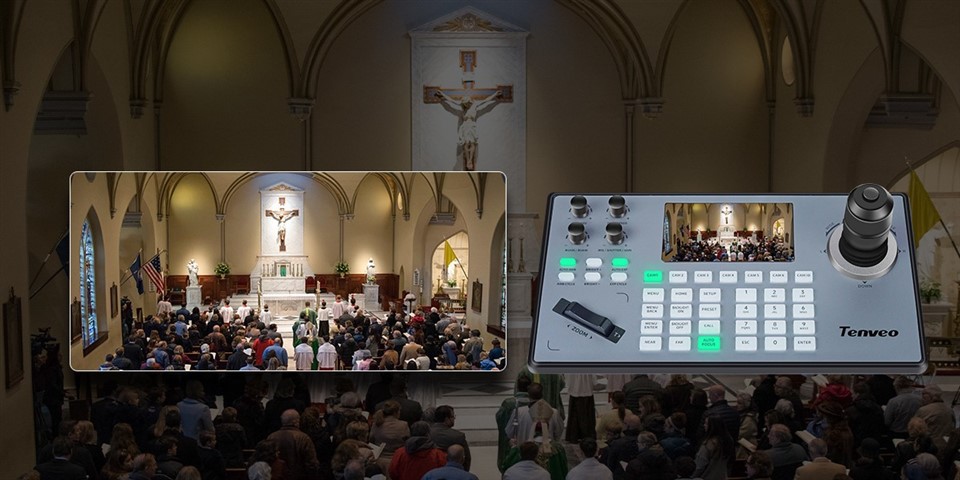
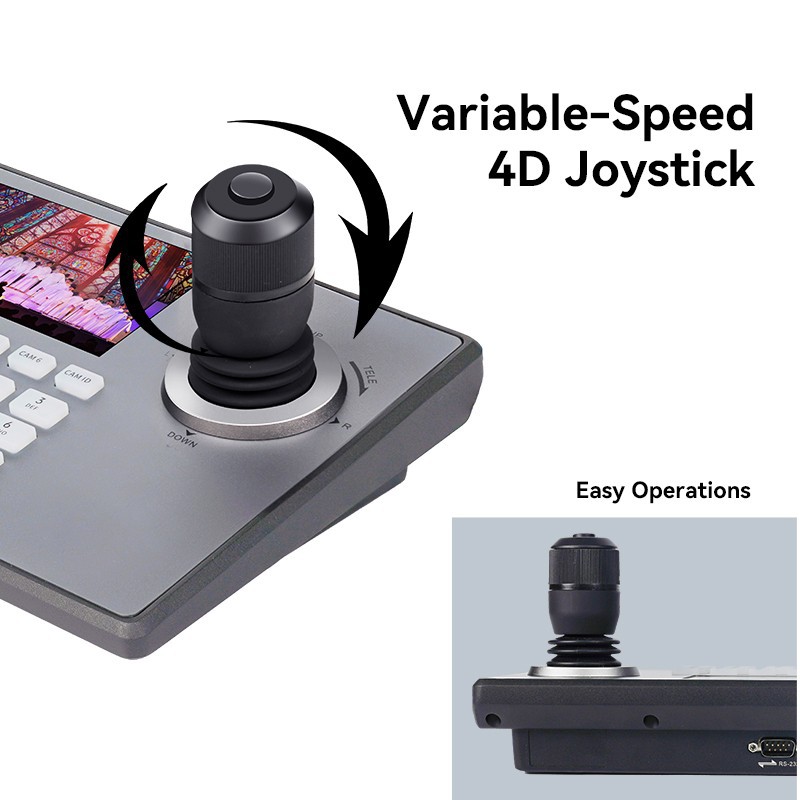
- กล้อง PTZ ที่เข้ากันได้กับตัวควบคุมแป้นพิมพ์ของคุณ
- คอนโทรลเลอร์คีย์บอร์ด PTZ ที่เชื่อมต่ออย่างถูกต้อง ซึ่งมักจะเกี่ยวข้องกับการเชื่อมต่อตัวควบคุมเข้ากับกล้องผ่านสายเคเบิลเครือข่ายหรือการเชื่อมต่อแบบอนุกรม ขึ้นอยู่กับประเภทของกล้องและตัวควบคุม
- ความรู้พื้นฐานเกี่ยวกับโปรโตคอลของกล้อง กล้องที่ต่างกันใช้โปรโตคอลการสื่อสารที่แตกต่างกัน เช่น Pelco - D, Pelco - P ฯลฯ ตัวควบคุมแป้นพิมพ์ของคุณต้องได้รับการกำหนดค่าให้ใช้โปรโตคอลเดียวกันกับกล้องของคุณ
ขั้นตอนที่ 1: เชื่อมต่อและเปิดเครื่อง
ขั้นแรก ตรวจสอบให้แน่ใจว่ากล้อง PTZ และตัวควบคุมแป้นพิมพ์ของคุณเปิดอยู่ทั้งคู่ เชื่อมต่อตัวควบคุมแป้นพิมพ์เข้ากับกล้องโดยใช้สายเคเบิลที่เหมาะสม หากคุณใช้ระบบที่ใช้ IP ให้เชื่อมต่อทั้งกล้องและตัวควบคุมเข้ากับเครือข่ายท้องถิ่นเดียวกัน สำหรับระบบแบบอนุกรม ให้เชื่อมต่อคอนโทรลเลอร์เข้ากับพอร์ตอนุกรมของกล้อง
ขั้นตอนที่ 2: เข้าสู่โหมดการเขียนโปรแกรม
ตัวควบคุมแป้นพิมพ์ PTZ ส่วนใหญ่มีโหมดการตั้งโปรแกรมที่ให้คุณกำหนดค่าล่วงหน้าได้ หากต้องการเข้าสู่โหมดนี้ ให้มองหาปุ่ม "โปรแกรม" หรือ "ตั้งค่า" บนคอนโทรลเลอร์ของคุณ กดปุ่มนี้เพื่อเข้าสู่เมนูตั้งโปรแกรม
ขั้นตอนที่ 3: เลือกกล้อง
เมื่อคุณอยู่ในโหมดตั้งโปรแกรม คุณจะต้องเลือกกล้องที่คุณต้องการตั้งค่าล่วงหน้า โดยปกติจะทำได้โดยใช้ปุ่มตัวเลขบนตัวควบคุมแป้นพิมพ์เพื่อป้อนที่อยู่ของกล้อง กล้องแต่ละตัวในระบบได้รับการกำหนดที่อยู่เฉพาะ หากคุณไม่แน่ใจเกี่ยวกับที่อยู่ของกล้อง โปรดดูคู่มือของกล้อง
ขั้นตอนที่ 4: วางตำแหน่งกล้อง
ใช้จอยสติ๊กหรือปุ่มทิศทางบนตัวควบคุมแป้นพิมพ์เพื่อย้ายกล้องไปยังตำแหน่งที่ต้องการ คุณสามารถแพนกล้องไปทางซ้ายหรือขวา เอียงขึ้นหรือลง และซูมเข้าหรือออกได้ตามต้องการ ใช้เวลาของคุณเพื่อรับมุมมองที่สมบูรณ์แบบที่คุณต้องการบันทึกเป็นค่าที่ตั้งล่วงหน้า
ขั้นตอนที่ 5: บันทึกค่าที่ตั้งล่วงหน้า
หลังจากที่คุณวางตำแหน่งกล้องแล้ว ก็ถึงเวลาบันทึกค่าที่ตั้งล่วงหน้า มองหาปุ่ม "Preset" หรือ "Save" บนคอนโทรลเลอร์ของคุณ กดปุ่มนี้ จากนั้นใช้ปุ่มตัวเลขเพื่อกำหนดตัวเลขให้กับค่าที่ตั้งล่วงหน้า ตัวอย่างเช่น หากคุณกด "1" หลังจากปุ่ม "บันทึก" คุณจะบันทึกตำแหน่งกล้องปัจจุบันเป็นค่าที่ตั้งล่วงหน้า 1
ขั้นตอนที่ 6: ทดสอบค่าที่ตั้งล่วงหน้า
เมื่อคุณบันทึกค่าที่ตั้งล่วงหน้าแล้ว ให้ออกจากโหมดการเขียนโปรแกรมโดยกดปุ่ม "ออก" หรือ "ยกเลิก" บนคอนโทรลเลอร์ของคุณ หากต้องการทดสอบค่าที่ตั้งล่วงหน้า เพียงกดหมายเลขของค่าที่ตั้งล่วงหน้าที่คุณเพิ่งบันทึกไว้ กล้องควรเคลื่อนไปยังตำแหน่งที่คุณบันทึกไว้ก่อนหน้านี้อย่างรวดเร็ว
การกำหนดค่าล่วงหน้าขั้นสูง
ตัวควบคุมแป้นพิมพ์ PTZ บางตัวมีตัวเลือกการกำหนดค่าล่วงหน้าขั้นสูง ตัวอย่างเช่น:
- ทัวร์ที่ตั้งไว้ล่วงหน้า: คุณสามารถตั้งค่าการเดินทางที่ตั้งไว้ล่วงหน้าได้ ซึ่งเป็นลำดับของการตั้งค่าล่วงหน้าที่กล้องจะหมุนเวียนโดยอัตโนมัติ หากต้องการตั้งค่าทัวร์ที่ตั้งไว้ล่วงหน้า ให้เข้าสู่โหมดการเขียนโปรแกรมอีกครั้ง เลือกตัวเลือก "ทัวร์ที่ตั้งไว้ล่วงหน้า" จากนั้นเพิ่มการตั้งค่าล่วงหน้าที่คุณต้องการรวมไว้ในทัวร์ชม
- การควบคุมความเร็ว: คุณยังสามารถกำหนดความเร็วที่กล้องจะเคลื่อนที่ระหว่างค่าที่ตั้งไว้ล่วงหน้าได้ ซึ่งสามารถปรับได้ในเมนูการตั้งโปรแกรมภายใต้การตั้งค่า "ความเร็ว" หรือ "การเคลื่อนไหว"
การแก้ไขปัญหา
หากคุณพบปัญหาใดๆ ขณะตั้งค่าล่วงหน้า ต่อไปนี้คือปัญหาและวิธีแก้ปัญหาทั่วไปบางประการ:
- ที่ตั้งไว้ล่วงหน้าไม่บันทึก: อาจเกิดจากปัญหาการสื่อสารระหว่างตัวควบคุมและกล้อง ตรวจสอบการเชื่อมต่อและตรวจสอบให้แน่ใจว่าได้กำหนดค่าโปรโตคอลของกล้องบนคอนโทรลเลอร์อย่างถูกต้อง
- กล้องไม่ย้ายไปที่ค่าที่ตั้งไว้ล่วงหน้า: อาจเป็นเพราะไม่ได้บันทึกค่าที่ตั้งไว้อย่างถูกต้อง ลองบันทึกค่าที่ตั้งไว้ล่วงหน้าอีกครั้ง นอกจากนี้ ให้ตรวจสอบว่ากล้องสามารถเคลื่อนไปยังตำแหน่งที่กำหนดไว้ล่วงหน้าได้หรือไม่ (เช่น อาจมีสิ่งกีดขวาง)
ข้อเสนอคอนโทรลเลอร์คีย์บอร์ด PTZ ของเรา
ในฐานะซัพพลายเออร์ตัวควบคุมคีย์บอร์ด PTZ เรานำเสนอคอนโทรลเลอร์คุณภาพสูงที่หลากหลายเพื่อตอบสนองความต้องการของคุณ ของเราตัวควบคุมกล้อง IP Ptzเหมาะอย่างยิ่งสำหรับระบบเฝ้าระวังแบบ IP โดยให้การบูรณาการอย่างราบรื่นกับกล้อง IP ต่างๆ และเสนอตัวเลือกการกำหนดค่าล่วงหน้าที่ใช้งานง่าย
หากคุณใช้ Pelco - กล้องที่เข้ากันได้กับกล้องของเราตัวควบคุม Pelco Ptzเป็นตัวเลือกที่ยอดเยี่ยม ได้รับการออกแบบมาโดยเฉพาะเพื่อทำงานร่วมกับกล้อง Pelco และรองรับโปรโตคอล Pelco ทั่วไปทั้งหมด
สำหรับผู้ที่ชื่นชอบโซลูชันแบบครบวงจร เราตัวควบคุมคีย์บอร์ด Ip Ptzรวมฟังก์ชันการทำงานของแป้นพิมพ์และตัวควบคุมเข้าด้วยกัน ทำให้คุณควบคุมกล้องหลายตัวได้อย่างง่ายดายและตั้งค่าล่วงหน้าได้ด้วยการคลิกเพียงไม่กี่ครั้ง
ติดต่อเราเพื่อซื้อและให้คำปรึกษา
หากคุณสนใจที่จะซื้อคอนโทรลเลอร์คีย์บอร์ด PTZ หรือต้องการความช่วยเหลือเพิ่มเติมในการตั้งค่าล่วงหน้า เราพร้อมให้ความช่วยเหลือ ทีมผู้เชี่ยวชาญของเราสามารถให้ข้อมูลผลิตภัณฑ์โดยละเอียด การสนับสนุนด้านเทคนิค และคำแนะนำในการเลือกตัวควบคุมที่เหมาะสมสำหรับระบบ Surveillance ของคุณ ไม่ว่าคุณจะติดตั้งกล้องวงจรปิดภายในบ้านขนาดเล็กหรือระบบรักษาความปลอดภัยเชิงพาณิชย์ขนาดใหญ่ เราก็มีโซลูชั่นสำหรับคุณ
อ้างอิง
- "คู่มือการติดตั้งและกำหนดค่ากล้อง PTZ" - คู่มืออุตสาหกรรมทั่วไปสำหรับการตั้งค่ากล้อง PTZ
- คู่มือผู้ผลิตสำหรับกล้อง PTZ และตัวควบคุมแป้นพิมพ์



