

วิธีการตั้งค่าการเคลื่อนไหว - การบันทึกแบบทริกเกอร์บนกล้อง IP PTZ
ฝากข้อความ

การบันทึกแบบกระตุ้นการเคลื่อนไหวบนกล้อง IP PTZ (Pan-Tilt-Zoom) เป็นคุณสมบัติอันทรงพลังที่สามารถเพิ่มประสิทธิภาพและประสิทธิผลของระบบเฝ้าระวังหรือระบบตรวจสอบของคุณได้อย่างมาก ในฐานะซัพพลายเออร์ชั้นนำของกล้อง IP PTZ ฉันมาที่นี่เพื่อแนะนำคุณตลอดขั้นตอนการตั้งค่าการบันทึกที่กระตุ้นการเคลื่อนไหวบนอุปกรณ์ของคุณ
ทำความเข้าใจพื้นฐานของการบันทึกแบบกระตุ้นการเคลื่อนไหว
ก่อนที่เราจะเจาะลึกขั้นตอนการตั้งค่า สิ่งสำคัญคือต้องเข้าใจว่าการบันทึกที่กระตุ้นการเคลื่อนไหวคืออะไร และเหตุใดจึงเป็นประโยชน์ การบันทึกแบบกระตุ้นการเคลื่อนไหวเป็นฟังก์ชันที่ช่วยให้กล้อง IP PTZ ของคุณเริ่มการบันทึกเฉพาะเมื่อตรวจพบการเคลื่อนไหวภายในขอบเขตการมองเห็นเท่านั้น คุณสมบัตินี้ช่วยประหยัดพื้นที่จัดเก็บข้อมูลโดยไม่จำเป็นต้องบันทึกภาพนิ่งหลายชั่วโมง นอกจากนี้ยังช่วยให้แน่ใจว่าคุณจะบันทึกเฉพาะช่วงเวลาที่เกี่ยวข้องและสำคัญที่สุด ทำให้ง่ายต่อการตรวจสอบและวิเคราะห์ฟุตเทจเมื่อจำเป็น
ข้อกำหนดเบื้องต้นสำหรับการตั้งค่าการบันทึกที่กระตุ้นการเคลื่อนไหว
หากต้องการตั้งค่าการบันทึกแบบกระตุ้นการเคลื่อนไหวบนกล้อง IP PTZ คุณจะต้องมีสิ่งต่อไปนี้:
- กล้อง IP PTZ:ตรวจสอบให้แน่ใจว่ากล้องของคุณรองรับคุณสมบัติการตรวจจับการเคลื่อนไหวและการบันทึก บริษัทของเรานำเสนอกล้อง IP PTZ คุณภาพสูงหลากหลายประเภท รวมถึงกล้องห้องประชุม PTZ IP-กล้องประชุมมุมกว้าง, และกล้องการประชุม IP SDI HDMI ความละเอียดสูงซูม 30 เท่าสำหรับห้องประชุมขนาดใหญ่-
- การเชื่อมต่อเครือข่ายที่เสถียร:กล้องของคุณต้องเชื่อมต่อกับเครือข่ายที่เชื่อถือได้เพื่อส่งภาพที่บันทึกไว้ ตรวจสอบให้แน่ใจว่าเครือข่ายของคุณมีแบนด์วิธเพียงพอที่จะรองรับข้อกำหนดในการถ่ายโอนข้อมูลของกล้อง
- อุปกรณ์จัดเก็บข้อมูล:คุณจะต้องมีอุปกรณ์จัดเก็บข้อมูลเพื่อบันทึกภาพที่บันทึกไว้ ซึ่งอาจเป็นฮาร์ดไดรฟ์ในเครื่อง อุปกรณ์จัดเก็บข้อมูลที่เชื่อมต่อกับเครือข่าย (NAS) หรือบริการจัดเก็บข้อมูลบนคลาวด์
คำแนะนำทีละขั้นตอนในการตั้งค่าการบันทึกที่กระตุ้นการเคลื่อนไหว
ตอนนี้คุณมีทุกสิ่งที่ต้องการแล้ว มาดูขั้นตอนการตั้งค่าการบันทึกที่กระตุ้นการเคลื่อนไหวบนกล้อง IP PTZ ของคุณกัน:
ขั้นตอนที่ 1: เข้าถึงเว็บอินเตอร์เฟสของกล้อง
หากต้องการกำหนดการตั้งค่าการตรวจจับการเคลื่อนไหวและการบันทึก คุณจะต้องเข้าถึงเว็บอินเทอร์เฟซของกล้อง เปิดเว็บเบราว์เซอร์บนคอมพิวเตอร์ของคุณและป้อนที่อยู่ IP ของกล้องในแถบที่อยู่ คุณจะได้รับแจ้งให้ป้อนชื่อผู้ใช้และรหัสผ่านของคุณ หากคุณใช้กล้องเป็นครั้งแรก ชื่อผู้ใช้และรหัสผ่านเริ่มต้นมักจะเป็น "admin" และ "admin"
ขั้นตอนที่ 2: ไปที่การตั้งค่าการตรวจจับการเคลื่อนไหว
เมื่อคุณลงชื่อเข้าใช้เว็บอินเทอร์เฟซของกล้องแล้ว ให้ไปที่การตั้งค่าการตรวจจับการเคลื่อนไหว ตำแหน่งของการตั้งค่าเหล่านี้อาจแตกต่างกันไปตามรุ่นของกล้อง แต่โดยทั่วไปจะอยู่ในเมนู "การตั้งค่า" หรือ "การกำหนดค่า"
ขั้นตอนที่ 3: เปิดใช้งานการตรวจจับการเคลื่อนไหว
ในการตั้งค่าการตรวจจับการเคลื่อนไหว ให้เปิดใช้งานคุณสมบัติการตรวจจับการเคลื่อนไหว คุณอาจต้องปรับระดับความไวเพื่อให้แน่ใจว่ากล้องตรวจจับการเคลื่อนไหวได้อย่างแม่นยำ ระดับความไวที่สูงขึ้นจะทำให้กล้องตอบสนองต่อการเคลื่อนไหวแม้เพียงเล็กน้อยได้ดีขึ้น ในขณะที่ระดับความไวที่ต่ำลงจะลดการเตือนที่ผิดพลาด
ขั้นตอนที่ 4: กำหนดพื้นที่การตรวจจับ
กล้อง IP PTZ ส่วนใหญ่ช่วยให้คุณสามารถกำหนดพื้นที่เฉพาะภายในขอบเขตการมองเห็นของกล้องที่คุณต้องการให้การตรวจจับการเคลื่อนไหวทำงาน คุณสมบัตินี้มีประโยชน์หากคุณต้องการตรวจสอบเฉพาะบางส่วนของฉากเท่านั้น ใช้เว็บอินเทอร์เฟซของกล้องเพื่อวาดพื้นที่การตรวจจับบนฟีดวิดีโอสด
ขั้นตอนที่ 5: กำหนดการตั้งค่าการบันทึก
ถัดไป กำหนดการตั้งค่าการบันทึกสำหรับเหตุการณ์ที่กระตุ้นการเคลื่อนไหว คุณสามารถเลือกที่จะบันทึกอย่างต่อเนื่องเมื่อตรวจพบการเคลื่อนไหว หรือคุณสามารถกำหนดระยะเวลาการบันทึกที่ต้องการได้ คุณยังสามารถระบุตำแหน่งการจัดเก็บสำหรับฟุตเทจที่บันทึกไว้ได้ เช่น ฮาร์ดไดรฟ์ในเครื่องหรือบริการจัดเก็บข้อมูลบนคลาวด์
ขั้นตอนที่ 6: ตั้งค่าการแจ้งเตือน (ไม่บังคับ)
กล้อง IP PTZ หลายตัวรองรับการแจ้งเตือนเมื่อตรวจพบการเคลื่อนไหว คุณสามารถกำหนดค่ากล้องให้ส่งอีเมล การแจ้งเตือนแบบพุช หรือข้อความ SMS ไปยังอุปกรณ์มือถือของคุณเมื่อตรวจพบการเคลื่อนไหว คุณสมบัตินี้ช่วยให้คุณรับทราบข้อมูลเกี่ยวกับกิจกรรมใดๆ ในพื้นที่ที่ถูกตรวจสอบ แม้ว่าคุณจะไม่ได้อยู่ด้วยก็ตาม
ขั้นตอนที่ 7: ทดสอบการตรวจจับและบันทึกการเคลื่อนไหว
เมื่อคุณกำหนดการตั้งค่าทั้งหมดแล้ว ก็ถึงเวลาทดสอบฟังก์ชันการตรวจจับการเคลื่อนไหวและการบันทึก เดินไปรอบๆ ในพื้นที่ตรวจจับและสังเกตว่ากล้องเริ่มบันทึกหรือไม่ ตรวจสอบอุปกรณ์จัดเก็บข้อมูลเพื่อให้แน่ใจว่าภาพที่บันทึกไว้ได้รับการบันทึกอย่างถูกต้อง
การแก้ไขปัญหาทั่วไป
หากคุณพบปัญหาใดๆ ในระหว่างขั้นตอนการตั้งค่าหรือในขณะที่ใช้คุณสมบัติการบันทึกที่กระตุ้นการเคลื่อนไหว ต่อไปนี้เป็นปัญหาทั่วไปบางส่วนพร้อมวิธีแก้ไข:
- สัญญาณเตือนที่ผิดพลาด:หากกล้องส่งสัญญาณเตือนที่ผิดพลาด ให้ลองปรับระดับความไวหรือพื้นที่การตรวจจับ คุณยังสามารถตรวจสอบแหล่งที่มาของการรบกวน เช่น วัตถุที่กำลังเคลื่อนที่อยู่นอกพื้นที่ตรวจจับ หรือการสะท้อนบนเลนส์กล้อง
- ไม่มีการบันทึก:หากกล้องตรวจจับการเคลื่อนไหวแต่ไม่ได้บันทึก ให้ตรวจสอบการตั้งค่าการบันทึกเพื่อให้แน่ใจว่ากำหนดค่าไว้อย่างถูกต้อง ตรวจสอบให้แน่ใจว่าอุปกรณ์จัดเก็บข้อมูลมีพื้นที่เพียงพอที่จะบันทึกภาพที่บันทึกไว้
- คุณภาพวิดีโอไม่ดี:หากคุณภาพวิดีโอที่บันทึกไม่ดี ให้ตรวจสอบการตั้งค่าความละเอียดและเฟรมเรตของกล้อง คุณอาจต้องปรับสภาพแสงในพื้นที่ที่ถูกตรวจสอบเพื่อปรับปรุงคุณภาพวิดีโอ
บทสรุป
การตั้งค่าการบันทึกที่กระตุ้นการเคลื่อนไหวบนกล้อง IP PTZ เป็นกระบวนการที่ไม่ซับซ้อนซึ่งสามารถปรับปรุงการทำงานและประสิทธิภาพของระบบเฝ้าระวังหรือระบบตรวจสอบของคุณได้อย่างมาก ด้วยการทำตามขั้นตอนที่ระบุไว้ในคู่มือนี้ คุณสามารถกำหนดค่ากล้องของคุณให้เริ่มบันทึกเฉพาะเมื่อตรวจพบการเคลื่อนไหวเท่านั้น ซึ่งช่วยประหยัดพื้นที่จัดเก็บ และรับประกันว่าคุณจะจับภาพช่วงเวลาที่สำคัญที่สุดได้
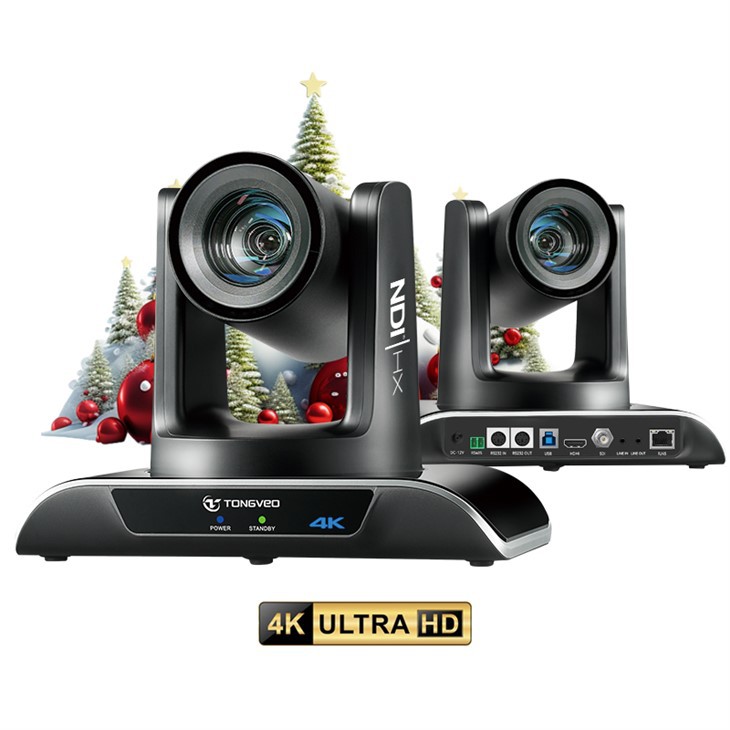

หากคุณสนใจที่จะซื้อกล้อง IP PTZ หรือมีคำถามใดๆ เกี่ยวกับการตั้งค่าการบันทึกแบบกระตุ้นการเคลื่อนไหว โปรดอย่าลังเลที่จะติดต่อเรา ทีมผู้เชี่ยวชาญของเราพร้อมเสมอที่จะช่วยเหลือคุณตามความต้องการของคุณ
อ้างอิง
- เอกสารของผู้ผลิตสำหรับกล้อง IP PTZ
- แหล่งข้อมูลและฟอรัมออนไลน์สำหรับการกำหนดค่าและการแก้ไขปัญหากล้อง IP



