

วิธีจับคู่กล้องถ่ายวิดีโอการประชุมไร้สายกับอุปกรณ์?
ฝากข้อความ

การจับคู่กล้องวิดีโอการประชุมไร้สายกับอุปกรณ์เป็นขั้นตอนสำคัญในการตั้งค่าระบบการประชุมวิดีโอที่มีประสิทธิภาพ ในฐานะซัพพลายเออร์ชั้นนำของกล้องวิดีโอการประชุมที่มีคุณภาพสูงฉันเข้าใจถึงความสำคัญของกระบวนการจับคู่ที่ราบรื่น ในบล็อกนี้ฉันจะแนะนำคุณเกี่ยวกับขั้นตอนในการจับคู่กล้องถ่ายวิดีโอการประชุมไร้สายกับอุปกรณ์ของคุณเพื่อให้แน่ใจว่าคุณสามารถเพลิดเพลินไปกับประสบการณ์การประชุมทางวิดีโอที่ราบรื่นและสูง
ทำความเข้าใจพื้นฐานของกล้องการประชุมวิดีโอไร้สาย
ก่อนที่เราจะดำน้ำในกระบวนการจับคู่สิ่งสำคัญคือต้องเข้าใจพื้นฐานของกล้องการประชุมวิดีโอไร้สาย กล้องเหล่านี้ใช้เทคโนโลยีไร้สายเช่น WI - FI หรือบลูทู ธ เพื่อเชื่อมต่อกับอุปกรณ์ของคุณไม่จำเป็นต้องใช้สายเคเบิลที่ยุ่งยาก พวกเขามีความยืดหยุ่นมากขึ้นในแง่ของตำแหน่งและสามารถเคลื่อนย้ายไปรอบ ๆ ห้องประชุมได้อย่างง่ายดาย
บริษัท ของเรามีกล้องการประชุมวิดีโอไร้สายที่หลากหลายรวมถึงกล้องถ่ายวิดีโอ USB 3.0ซึ่งให้การถ่ายโอนข้อมูลความเร็วสูงและคุณภาพวิดีโอที่ยอดเยี่ยม ที่กล้องถ่ายรูปสำหรับทีวีเป็นอีกหนึ่งตัวเลือกยอดนิยมที่ออกแบบมาโดยเฉพาะสำหรับใช้กับโทรทัศน์ทำให้คุณสามารถเปลี่ยนทีวีให้เป็นจอแสดงผลวิดีโอที่ทรงพลัง และสำหรับผู้ที่มองหาวิธีแก้ปัญหาที่ครอบคลุมเราทั้งหมดในระบบห้องประชุมวิดีโอเสียงรวมกล้องอุปกรณ์เสียงและส่วนประกอบอื่น ๆ เข้ากับระบบใช้งานง่ายๆ
เตรียมอุปกรณ์ของคุณ
ขั้นตอนแรกในการจับคู่กล้องวิดีโอไร้สายกับอุปกรณ์คือการเตรียมทั้งกล้องและอุปกรณ์
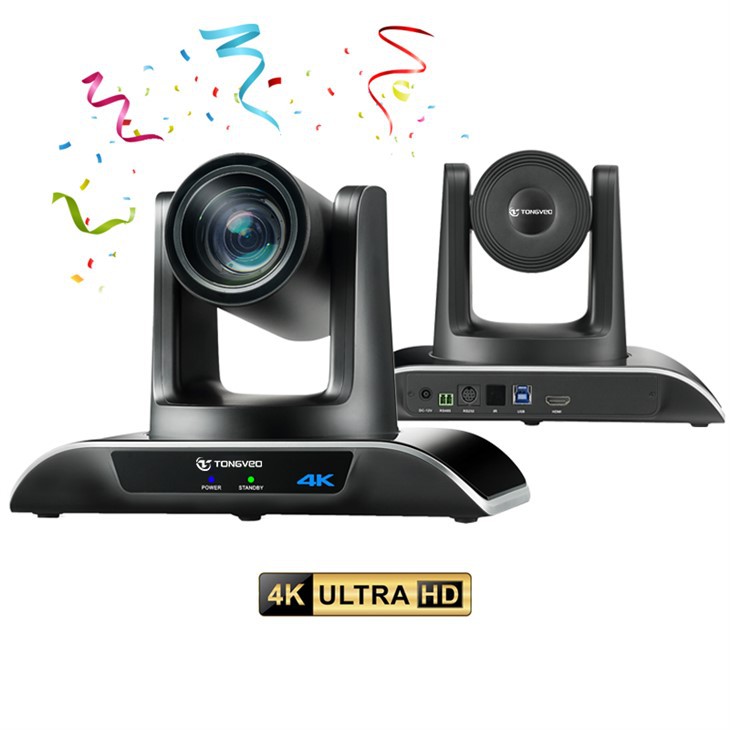

การเตรียมกล้อง
- ชาร์จกล้อง: ตรวจสอบให้แน่ใจว่ากล้องการประชุมวิดีโอไร้สายของคุณถูกเรียกเก็บเงินเต็มจำนวน กล้องแบตเตอรี่ต่ำอาจทำให้เกิดปัญหาการเชื่อมต่อหรือรบกวนเซสชันการประชุมทางวิดีโอ
- อัปเดตเฟิร์มแวร์: ตรวจสอบว่ามีการอัปเดตเฟิร์มแวร์สำหรับกล้องของคุณหรือไม่ การอัปเดตเฟิร์มแวร์สามารถปรับปรุงประสิทธิภาพของกล้องเพิ่มคุณสมบัติใหม่และเพิ่มความเข้ากันได้กับอุปกรณ์ที่แตกต่างกัน โดยปกติคุณสามารถค้นหาการอัปเดตเฟิร์มแวร์บนเว็บไซต์ของผู้ผลิต
- รีเซ็ตกล้อง: หากคุณเคยจับคู่กล้องกับอุปกรณ์อื่นมาก่อนหน้านี้เป็นความคิดที่ดีที่จะรีเซ็ตเป็นการตั้งค่าจากโรงงาน สามารถทำได้โดยทำตามคำแนะนำในคู่มือผู้ใช้ของกล้อง
การเตรียมอุปกรณ์
- ตรวจสอบความเข้ากันได้: ตรวจสอบให้แน่ใจว่าอุปกรณ์ของคุณ (เช่นแล็ปท็อปแท็บเล็ตหรือสมาร์ทโฟน) เข้ากันได้กับกล้องการประชุมวิดีโอไร้สาย ตรวจสอบข้อกำหนดผลิตภัณฑ์ของกล้องหรือเว็บไซต์ของผู้ผลิตสำหรับรายการอุปกรณ์ที่เข้ากันได้
- อัปเดตระบบปฏิบัติการของอุปกรณ์: ทำให้ระบบปฏิบัติการของอุปกรณ์ของคุณขึ้น - ถึง - วันที่สามารถปรับปรุงประสิทธิภาพและความเข้ากันได้กับกล้อง ตรวจสอบการอัปเดตซอฟต์แวร์ในการตั้งค่าอุปกรณ์ของคุณและติดตั้งการอัปเดตที่มีอยู่
- เปิดใช้งานการเชื่อมต่อไร้สาย: บนอุปกรณ์ของคุณเปิดใช้งานตัวเลือกการเชื่อมต่อไร้สายที่เหมาะสม (WI - FI หรือบลูทู ธ ) ที่กล้องของคุณใช้ โดยปกติคุณสามารถค้นหาการตั้งค่าไร้สายในเมนูการตั้งค่าอุปกรณ์ของคุณ
จับคู่กล้องกับอุปกรณ์ของคุณ
จับคู่ผ่าน wi - fi
- เปิดเครื่องกล้อง: เปิดกล้องถ่ายวิดีโอการประชุมไร้สายของคุณแล้วรอให้บูตขึ้น กล้องมักจะเข้าสู่โหมดการจับคู่โดยอัตโนมัติหรือคุณอาจต้องกดปุ่มเฉพาะเพื่อเปิดใช้งาน
- เชื่อมต่อกับเครือข่าย WI - FI ของกล้อง: บนอุปกรณ์ของคุณไปที่การตั้งค่า WI - FI และค้นหาเครือข่าย WI - FI ของกล้อง ชื่อเครือข่าย (SSID) มักจะพิมพ์บนกล้องหรือในคู่มือผู้ใช้ ป้อนรหัสผ่านหากจำเป็น
- เปิดแอพหรือซอฟต์แวร์ของกล้อง: เมื่อเชื่อมต่อกับเครือข่าย WI - FI ของกล้องให้เปิดแอพหรือซอฟต์แวร์เฉพาะของกล้องบนอุปกรณ์ของคุณ หากคุณไม่มีแอพคุณสามารถดาวน์โหลดได้จาก App Store (สำหรับสมาร์ทโฟนและแท็บเล็ต) หรือเว็บไซต์ของผู้ผลิต (สำหรับแล็ปท็อป)
- ทำตามคำแนะนำบนหน้าจอ: แอพหรือซอฟต์แวร์จะแนะนำคุณเกี่ยวกับกระบวนการจับคู่ที่เหลือ ซึ่งอาจรวมถึงการป้อนรหัสการตรวจสอบการตั้งค่าการตั้งค่าของกล้องและทดสอบการทำงานของกล้อง
จับคู่ผ่านบลูทู ธ
- เปิดเครื่องกล้อง: คล้ายกับกระบวนการจับคู่ WI - FI เปิดกล้องถ่ายวิดีโอการประชุมไร้สายของคุณและวางไว้ในโหมดการจับคู่
- เปิดใช้งานบลูทู ธ บนอุปกรณ์ของคุณ: บนอุปกรณ์ของคุณไปที่การตั้งค่าบลูทู ธ และเปิดบลูทู ธ อุปกรณ์จะเริ่มค้นหาอุปกรณ์บลูทู ธ ใกล้เคียง
- เลือกกล้อง: เมื่ออุปกรณ์ของคุณตรวจพบกล้องถ่ายวิดีโอการประชุมไร้สายให้เลือกจากรายการอุปกรณ์ที่มีอยู่ หากจำเป็นต้องมี passkey ให้ป้อน passkey ที่ให้ไว้ในคู่มือผู้ใช้ของกล้อง
- เสร็จสิ้นการจับคู่: เมื่ออุปกรณ์จับคู่กับกล้องได้สำเร็จคุณอาจต้องเปิดแอพหรือซอฟต์แวร์ของกล้องเพื่อกำหนดค่าการตั้งค่าของกล้องและทดสอบการทำงาน
การแก้ไขปัญหาการจับคู่
บางครั้งคุณอาจพบปัญหาเมื่อจับคู่กล้องวิดีโอไร้สายของคุณกับอุปกรณ์ นี่คือปัญหาที่พบบ่อยและการแก้ปัญหาของพวกเขา:
ไม่มีการเชื่อมต่อ
- ตรวจสอบพลังงาน: ตรวจสอบให้แน่ใจว่าทั้งกล้องและอุปกรณ์เปิดใช้งานและมีอายุการใช้งานแบตเตอรี่เพียงพอ
- ตรวจสอบการตั้งค่าไร้สาย: ตรวจสอบให้แน่ใจว่าตัวเลือกการเชื่อมต่อไร้สาย (WI - FI หรือบลูทู ธ ) เปิดใช้งานทั้งบนกล้องและอุปกรณ์ นอกจากนี้ตรวจสอบว่ามีแหล่งสัญญาณรบกวนใด ๆ (เช่นอุปกรณ์ไร้สายอื่น ๆ ) ที่อาจส่งผลกระทบต่อการเชื่อมต่อ
- รีสตาร์ทอุปกรณ์: ลองรีสตาร์ททั้งกล้องและอุปกรณ์ สิ่งนี้มักจะสามารถแก้ไขปัญหาการเชื่อมต่อเล็กน้อย
คุณภาพวิดีโอที่ไม่ดี
- ตรวจสอบตำแหน่งของกล้อง: ตรวจสอบให้แน่ใจว่ากล้องถูกวางไว้ในพื้นที่ที่มีแสงสว่างและหันหน้าเข้าหาผู้เข้าร่วม หลีกเลี่ยงการวางกล้องใกล้กับไฟสว่างหรือแสงแดดโดยตรงเนื่องจากอาจทำให้เกิดแสงหรือแสงจ้ามากเกินไป
- ตรวจสอบความเร็วเครือข่าย: หากคุณใช้ WI - FI ให้ตรวจสอบความเร็วเครือข่ายบนอุปกรณ์ของคุณ ความเร็วเครือข่ายที่ช้าอาจส่งผลให้คุณภาพวิดีโอไม่ดี คุณสามารถลองย้ายอุปกรณ์ของคุณใกล้กับเราเตอร์ WI - FI หรือเปลี่ยนไปใช้เครือข่ายอื่น
ปัญหาเสียง
- ตรวจสอบการตั้งค่าเสียง: ตรวจสอบให้แน่ใจว่าการตั้งค่าเสียงของทั้งกล้องและอุปกรณ์ได้รับการกำหนดค่าอย่างถูกต้อง คุณอาจต้องปรับระดับเสียงความไวของไมโครโฟนหรือการตั้งค่าลำโพง
- ตรวจสอบสายเสียง: หากกล้องของคุณใช้สายเคเบิลเสียงภายนอกตรวจสอบให้แน่ใจว่ามีการเชื่อมต่ออย่างเหมาะสมและไม่เสียหาย
บทสรุป
การจับคู่กล้องวิดีโอการประชุมไร้สายกับอุปกรณ์เป็นกระบวนการที่ค่อนข้างตรงไปตรงมา แต่ต้องมีการเตรียมการอย่างระมัดระวังและใส่ใจในรายละเอียด โดยทำตามขั้นตอนที่ระบุไว้ในบล็อกนี้คุณสามารถมั่นใจได้ว่าจะได้รับประสบการณ์การจับคู่ที่ราบรื่นและเพลิดเพลินไปกับการประชุมทางวิดีโอที่มีคุณภาพสูง
ในฐานะซัพพลายเออร์ของกล้องวิดีโอการประชุมเรามุ่งมั่นที่จะมอบผลิตภัณฑ์และการสนับสนุนที่ดีที่สุดให้คุณ หากคุณมีคำถามใด ๆ เกี่ยวกับการจับคู่กล้องของเรากับอุปกรณ์ของคุณหรือมีความสนใจในการซื้อผลิตภัณฑ์ของเราโปรดติดต่อเรา เราหวังว่าจะได้พูดคุยเกี่ยวกับความต้องการการประชุมทางวิดีโอของคุณและช่วยให้คุณค้นหาทางออกที่สมบูรณ์แบบสำหรับธุรกิจของคุณ
การอ้างอิง
- คู่มือผู้ใช้ของผู้ผลิตสำหรับกล้องการประชุมวิดีโอไร้สาย
- เอกสารระบบปฏิบัติการของอุปกรณ์
- แหล่งข้อมูลออนไลน์และฟอรัมที่เกี่ยวข้องกับเทคโนโลยีการประชุมทางวิดีโอ



