

วิธีเพิ่มประสิทธิภาพการทำงานของกล้องการประชุม 1080p?
ฝากข้อความ

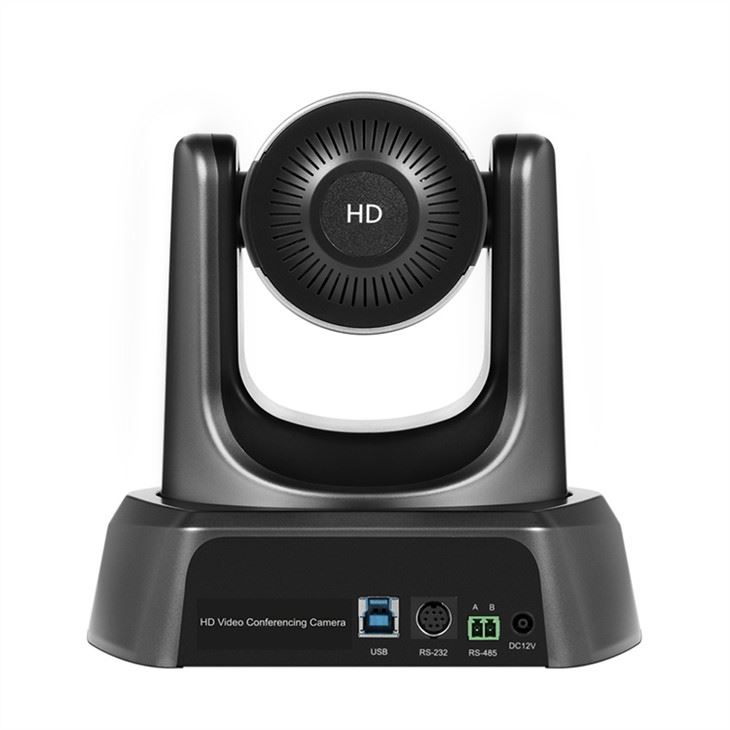
ในฐานะผู้ให้บริการที่มีประสบการณ์ของกล้องการประชุม 1080p ฉันเข้าใจถึงความสำคัญยิ่งของการเพิ่มประสิทธิภาพการทำงานของกล้องเพื่อยกระดับคุณภาพของการประชุมวิดีโอ ในโพสต์บล็อกนี้ฉันจะแบ่งปันกลยุทธ์และข้อมูลเชิงลึกเพื่อช่วยให้คุณได้รับประโยชน์สูงสุดจากกล้อง 1080p ของคุณ
1. การเพิ่มประสิทธิภาพแสงไฟ
การให้แสงสว่างมีบทบาทสำคัญในการกำหนดความชัดเจนและคุณภาพของวิดีโอที่ถ่ายโดยกล้องการประชุมของคุณ แสงที่ไม่ดีอาจส่งผลให้ภาพที่เป็นเม็ดเล็กมืดหรือล้างออกซึ่งสามารถขัดขวางการสื่อสารที่มีประสิทธิภาพในระหว่างการประชุม
- แสงธรรมชาติ: เมื่อใดก็ตามที่เป็นไปได้ใช้แสงธรรมชาติ จัดตำแหน่งกล้องของคุณใกล้หน้าต่าง แต่หลีกเลี่ยงแสงแดดโดยตรงเนื่องจากสามารถสร้างเงาที่รุนแรงและการเปิดรับแสงมากเกินไป แสงธรรมชาติที่อ่อนนุ่มและกระจายนั้นให้แสงสว่างและส่องสว่างมากขึ้น ตัวอย่างเช่นหากคุณอยู่ในห้องที่มีหน้าต่างบานใหญ่คุณสามารถใช้ผ้าม่านที่แท้จริงเพื่อกระจายแสงแดด
- แสงเทียม: เมื่อแสงธรรมชาติไม่เพียงพอแสงประดิษฐ์เป็นสิ่งจำเป็น ใช้การรวมกันของสภาพแวดล้อมและแสงงาน วางแหล่งกำเนิดแสงที่นุ่มนวล - ขาว - สเปกตรัมไว้ข้างหน้าเพื่อให้แสงสว่างแก่ใบหน้าของคุณอย่างสม่ำเสมอ หลีกเลี่ยงการใช้ไฟสีที่รุนแรงซึ่งสามารถบิดเบือนโทนสีผิว ไฟแหวนเป็นตัวเลือกยอดนิยมสำหรับการประชุมทางวิดีโอเนื่องจากให้แสงสว่างสม่ำเสมอรอบตัวแบบ นอกจากนี้คุณยังสามารถใช้โคมไฟโต๊ะพร้อมความสว่างที่ปรับได้ให้ปรับ - ปรับแสงตามความต้องการของคุณ
2. ตำแหน่งกล้อง
การจัดวางกล้องที่เหมาะสมเป็นสิ่งจำเป็นสำหรับประสบการณ์การประชุมวิดีโอระดับมืออาชีพและมีส่วนร่วม
- ตำแหน่งระดับตา: ตั้งค่ากล้องของคุณในระดับสายตา สิ่งนี้สร้างการเชื่อมต่อที่เป็นธรรมชาติและมีส่วนร่วมมากขึ้นกับผู้เข้าร่วมคนอื่น ๆ หากกล้องของคุณต่ำเกินไปมันสามารถทำให้คุณปรากฏตัวในขณะที่กล้องที่วางสูงเกินไปสามารถทำให้คุณดูยอมแพ้ คุณสามารถใช้หนังสือหรือแท่นวางกล้องเฉพาะเพื่อปรับความสูง
- มุมและระยะทาง: วางตำแหน่งกล้องเพื่อให้มันจับคุณจากไหล่ขึ้นหรืออย่างน้อยจากหน้าอกขึ้นไป สิ่งนี้ให้รูปลักษณ์ที่เป็นมืออาชีพและมุ่งเน้น รักษาระยะห่างจากกล้องประมาณ 2 - 3 ฟุตเพื่อให้แน่ใจว่าใบหน้าของคุณมีกรอบและโฟกัส หลีกเลี่ยงการนั่งใกล้เกินไปหรือไกลเกินไปเพราะอาจส่งผลกระทบต่อคุณภาพของภาพและผลกระทบจากภาพโดยรวม
3. การตั้งค่าโฟกัสและความละเอียด
กล้องการประชุม 1080p ของคุณมาพร้อมกับการตั้งค่าโฟกัสและความละเอียดต่าง ๆ ที่สามารถปรับได้เพื่อเพิ่มประสิทธิภาพประสิทธิภาพ
- อัตโนมัติ - โฟกัส: กล้อง 1080p ที่ทันสมัยที่สุดมีคุณสมบัติอัตโนมัติ - โฟกัส อย่างไรก็ตามในบางกรณีโฟกัสอัตโนมัติอาจมีความอ่อนไหวมากเกินไปและปรับโฟกัสต่อไปทำให้เกิดการรบกวน คุณสามารถลองใช้โฟกัสด้วยตนเองเพื่อล็อคโฟกัสบนใบหน้าของคุณ สิ่งนี้มีประโยชน์อย่างยิ่งหากมีวัตถุเคลื่อนที่อยู่เบื้องหลัง
- ความละเอียดและอัตราเฟรม: ตรวจสอบให้แน่ใจว่ากล้องของคุณถูกตั้งค่าเป็นความละเอียดสูงสุดที่เป็นไปได้ (1080p) และอัตราเฟรมที่เหมาะสม แนะนำให้ใช้อัตราเฟรม 30fps หรือสูงกว่าสำหรับวิดีโอที่ราบรื่นและของเหลว อัตราเฟรมที่ต่ำกว่าอาจส่งผลให้วิดีโอขาด ๆ หาย ๆ ซึ่งอาจทำให้ผู้เข้าร่วมน่าผิดหวัง ตรวจสอบเมนูการตั้งค่ากล้องของคุณเพื่อทำการปรับเปลี่ยนเหล่านี้
4. พื้นหลังและสิ่งแวดล้อม
พื้นหลังและสภาพแวดล้อมที่คุณใช้กล้องการประชุมของคุณอาจส่งผลกระทบอย่างมีนัยสำคัญต่อความประทับใจโดยรวม
- พื้นหลังที่สะอาดและเป็นมืออาชีพ: เลือกพื้นหลังที่สะอาดไม่กระจัดกระจายและเป็นมืออาชีพ หลีกเลี่ยงรูปแบบที่วุ่นวายหรือสีสันสดใสที่อาจทำให้เสียสมาธิ ผนังที่เรียบง่ายเป็นกลางหรือพื้นหลังเสมือนอาจเป็นตัวเลือกที่ยอดเยี่ยม หากคุณมีพื้นหลังที่แท้จริงตรวจสอบให้แน่ใจว่าได้เป็นระเบียบพื้นที่ด้านหลังคุณ
- การลดเสียงรบกวน: ลดเสียงรบกวนพื้นหลัง ใช้เสียงรบกวน - การยกเลิกหูฟังหรือไมโครโฟนที่มีสัญญาณรบกวน - ความสามารถในการลดลง นอกจากนี้คุณยังสามารถพิจารณาใช้แผงอะคูสติกหรือผ้าม่านเพื่อดูดซับเสียงในห้อง สภาพแวดล้อมที่เงียบสงบทำให้มั่นใจได้ว่าเสียงนั้นชัดเจนและผู้เข้าร่วมคนอื่น ๆ สามารถมุ่งเน้นไปที่สิ่งที่คุณพูด
5. การอัปเดตซอฟต์แวร์และไดรเวอร์
การอัปเดตซอฟต์แวร์และไดรเวอร์ของกล้องการประชุม 1080p เป็นประจำเป็นสิ่งสำคัญสำหรับประสิทธิภาพที่ดีที่สุด
- เว็บไซต์ของผู้ผลิต: เยี่ยมชมเว็บไซต์ของผู้ผลิตเป็นประจำเพื่อตรวจสอบการอัปเดตซอฟต์แวร์และไดรเวอร์ การอัปเดตเหล่านี้มักจะรวมถึงการแก้ไขข้อบกพร่องการปรับปรุงประสิทธิภาพและคุณสมบัติใหม่ ติดตั้งการอัปเดตทันทีที่พร้อมใช้งานเพื่อให้แน่ใจว่ากล้องของคุณทำงานได้ดีที่สุด
- ความเข้ากันได้: ตรวจสอบให้แน่ใจว่ากล้องของคุณเข้ากันได้กับซอฟต์แวร์การประชุมวิดีโอที่คุณใช้ กล้องการประชุม 1080p ส่วนใหญ่เข้ากันได้กับแพลตฟอร์มยอดนิยมเช่น Zoom, Microsoft Teams และ Google Meet อย่างไรก็ตามเป็นความคิดที่ดีเสมอที่จะตรวจสอบรายการความเข้ากันได้ในหน้าผลิตภัณฑ์ของกล้อง
6. การเพิ่มประสิทธิภาพเครือข่าย
การเชื่อมต่อเครือข่ายที่มีความเสถียรและรวดเร็วเป็นสิ่งจำเป็นสำหรับประสบการณ์การประชุมวิดีโอที่ราบรื่น

- การเชื่อมต่อแบบมีสาย: เมื่อใดก็ตามที่เป็นไปได้ให้ใช้การเชื่อมต่ออีเธอร์เน็ตแบบใช้สายแทน wi - fi การเชื่อมต่อแบบมีสายโดยทั่วไปมีความเสถียรมากขึ้นและมีแนวโน้มที่จะรบกวนน้อยลง หากคุณต้องใช้ wi - fi ตรวจสอบให้แน่ใจว่าคุณอยู่ใกล้กับเราเตอร์และไม่มีอุปสรรคในการปิดกั้นสัญญาณ
- การจัดการแบนด์วิดท์: ปิดแอปพลิเคชันหรืออุปกรณ์ที่ไม่จำเป็นใด ๆ ที่อาจใช้แบนด์วิดท์เครือข่ายของคุณ บริการสตรีมการดาวน์โหลดไฟล์และอุปกรณ์ที่เชื่อมต่อหลายเครื่องสามารถทำให้ความเร็วเครือข่ายของคุณช้าลง นอกจากนี้คุณยังสามารถติดต่อผู้ให้บริการอินเทอร์เน็ตของคุณเพื่ออัพเกรดแผนของคุณหากคุณพบการเชื่อมต่อช้าหรือไม่เสถียร
กล้องการประชุมวิดีโอการประชุม Mac PC
หากคุณกำลังมองหากล้องการประชุมวิดีโอการประชุมวิดีโอ Mac PC ที่เชื่อถือได้ตรวจสอบของเรากล้องการประชุมวิดีโอการประชุม Mac PC- มันมีวิดีโอ 1080p คุณภาพสูงและเข้ากันได้กับแพลตฟอร์มการประชุมวิดีโอที่หลากหลาย
Good Meet Focus Camera สำหรับการประชุมซูม
สำหรับผู้ที่มีส่วนร่วมในการประชุมซูมบ่อยๆของเราGood Meet Focus Camera สำหรับการประชุมซูมเป็นตัวเลือกที่ยอดเยี่ยม มันให้โฟกัสที่คมชัดและวิดีโอที่ชัดเจนเพื่อให้แน่ใจว่าคุณสร้างความประทับใจอย่างมากในการประชุมทุกครั้ง
กล้องการประชุม 360 องศาสำหรับสมาร์ททีวี
หากคุณต้องการมุมมอง 360 - องศาสำหรับการประชุมวิดีโอสมาร์ททีวีของคุณกล้องการประชุม 360 องศาสำหรับสมาร์ททีวีเป็นวิธีแก้ปัญหา ช่วยให้คุณสามารถจับภาพทั้งห้องให้ประสบการณ์การประชุมวิดีโอที่ดื่มด่ำและครอบคลุมมากขึ้น
ติดต่อเพื่อจัดซื้อจัดจ้าง
หากคุณสนใจที่จะเพิ่มประสิทธิภาพการตั้งค่าการประชุมวิดีโอของคุณด้วยกล้องการประชุม 1080p คุณภาพสูงของเราหรือมีคำถามใด ๆ เกี่ยวกับผลิตภัณฑ์ที่กล่าวถึงข้างต้นเราขอแนะนำให้คุณติดต่อเราสำหรับการอภิปรายการจัดซื้อจัดจ้าง ทีมผู้เชี่ยวชาญของเราพร้อมที่จะช่วยเหลือคุณในการค้นหาโซลูชันกล้องที่ดีที่สุดสำหรับความต้องการของคุณ
การอ้างอิง
- "การประชุมทางวิดีโอแนวปฏิบัติที่ดีที่สุด" โดย TechRadar
- "คำแนะนำที่ดีที่สุดในการให้แสงสว่างสำหรับการประชุมทางวิดีโอ" โดยบัฟเฟอร์
- "เคล็ดลับการจัดวางกล้องสำหรับการประชุมทางวิดีโอ" โดย Lifewire



