

จะติดตั้งไดรเวอร์สำหรับกล้องการประชุมแบบ HDMI ได้อย่างไร?
ฝากข้อความ

เฮ้! ในฐานะซัพพลายเออร์ของกล้องการประชุมแบบ HDMI ฉันมักถูกถามเกี่ยวกับวิธีการติดตั้งไดรเวอร์สำหรับอุปกรณ์ล้ำสมัยเหล่านี้ มันอาจจะดูน่ากลัวเล็กน้อยในตอนแรก แต่เชื่อฉันเถอะ มันไม่ยากอย่างที่คิด ในบล็อกนี้ ฉันจะแนะนำคุณตลอดกระบวนการทั้งหมดทีละขั้นตอน

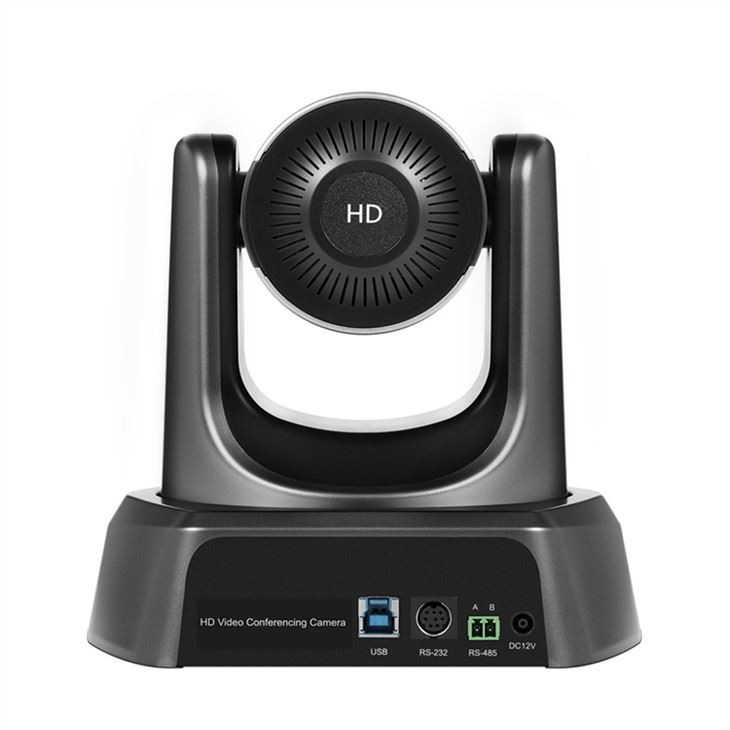
ก่อนอื่น เรามาพูดถึงสาเหตุที่ผู้ขับขี่มีความสำคัญมาก คิดว่าไดรเวอร์เป็นตัวแปลระหว่างกล้องกับคอมพิวเตอร์ของคุณ พวกเขาทำให้แน่ใจว่าคอมพิวเตอร์ของคุณสามารถเข้าใจสิ่งที่กล้องกำลังทำอยู่และในทางกลับกัน หากไม่มีไดรเวอร์ที่เหมาะสม กล้องของคุณอาจทำงานไม่ถูกต้องหรืออาจไม่ทำงานเลย ดังนั้นการติดตั้งไดรเวอร์อย่างถูกต้องจึงเป็นขั้นตอนแรกที่สำคัญ
ขั้นตอนที่ 1: ระบุรุ่นกล้องของคุณ
สิ่งแรกสุดที่คุณต้องทำคือพิจารณาว่าคุณมีกล้องการประชุมแบบ HDMI รุ่นใด สิ่งนี้อาจดูเหมือนชัดเจน แต่สำคัญมาก กล้องแต่ละรุ่นมักต้องใช้ไดรเวอร์ที่แตกต่างกัน ดังนั้นคุณจึงต้องแน่ใจว่าได้รุ่นที่ถูกต้อง โดยปกติคุณจะพบหมายเลขรุ่นบนฉลากบนตัวกล้องหรือในคู่มือผู้ใช้
เมื่อคุณมีหมายเลขรุ่นแล้ว ให้ไปที่เว็บไซต์ของเรา เรามีกล้องสำหรับการประชุมแบบ HDMI หลากหลายรุ่น เช่นกล้อง Ptz สำหรับการประชุม Zoomและกล้องดิจิตอลการประชุมพร้อมไมโครโฟนและลำโพงสำหรับการสอนทางไกลออนไลน์ในห้องเรียน- คุณยังสามารถตรวจสอบของเรากล้องซูมออปติคอล HDMI SDI HD PTZ 20x สำหรับการประชุมทางวิดีโอ- บนเว็บไซต์ของเรา คุณสามารถค้นหาไดรเวอร์เฉพาะสำหรับกล้องรุ่นของคุณได้
ขั้นตอนที่ 2: ดาวน์โหลดไดรเวอร์
หลังจากที่คุณระบุรุ่นกล้องของคุณแล้ว ก็ถึงเวลาดาวน์โหลดไดรเวอร์ ไปที่ส่วนสนับสนุนของเว็บไซต์ของเราและค้นหาหน้าดาวน์โหลดไดรเวอร์ ที่นั่น คุณจะพบรายการไดรเวอร์ทั้งหมดที่มีสำหรับกล้องการประชุมแบบ HDMI ของเรา ค้นหารุ่นที่ตรงกับรุ่นกล้องของคุณแล้วคลิกลิงก์ดาวน์โหลด
เป็นความคิดที่ดีที่จะบันทึกไฟล์ไดรเวอร์ลงในตำแหน่งบนคอมพิวเตอร์ของคุณซึ่งคุณสามารถค้นหาได้ในภายหลัง เช่น เดสก์ท็อปหรือโฟลเดอร์ดาวน์โหลดเฉพาะ การดาวน์โหลดอาจใช้เวลาสักครู่ ขึ้นอยู่กับความเร็วอินเทอร์เน็ตของคุณ แค่อดทนและปล่อยให้มันจบลง
ขั้นตอนที่ 3: เตรียมคอมพิวเตอร์ของคุณ
ก่อนที่คุณจะเริ่มติดตั้งไดรเวอร์ เป็นความคิดที่ดีที่จะเตรียมคอมพิวเตอร์ของคุณ ตรวจสอบให้แน่ใจว่าคอมพิวเตอร์ของคุณใช้การอัปเดตล่าสุดสำหรับระบบปฏิบัติการ วิธีนี้จะช่วยป้องกันปัญหาความเข้ากันได้ระหว่างไดรเวอร์และคอมพิวเตอร์ของคุณ โดยปกติคุณสามารถตรวจสอบการอัปเดตได้ในเมนูการตั้งค่าของระบบปฏิบัติการของคุณ
นอกจากนี้ให้ปิดโปรแกรมและแอปพลิเคชันที่ไม่จำเป็นบนคอมพิวเตอร์ของคุณ ซึ่งสามารถเพิ่มทรัพยากรระบบบางส่วนและทำให้กระบวนการติดตั้งดำเนินไปได้อย่างราบรื่นยิ่งขึ้น คุณไม่ต้องการให้โปรแกรมอื่นรบกวนการติดตั้งไดรเวอร์
ขั้นตอนที่ 4: ติดตั้งไดรเวอร์
ตอนนี้ได้เวลาติดตั้งไดรเวอร์แล้ว ค้นหาไฟล์ไดรเวอร์ที่คุณดาวน์โหลดมาก่อนหน้านี้แล้วดับเบิลคลิกเพื่อเริ่มกระบวนการติดตั้ง คุณอาจเห็นคำเตือนด้านความปลอดภัยปรากฏขึ้น โดยถามว่าคุณต้องการอนุญาตให้โปรแกรมทำการเปลี่ยนแปลงกับคอมพิวเตอร์ของคุณหรือไม่ เพียงคลิก "ใช่" หรือ "อนุญาต" เพื่อดำเนินการต่อ
วิซาร์ดการติดตั้งจะแนะนำคุณตลอดขั้นตอนที่เหลือ โดยปกติจะขอให้คุณยอมรับข้อตกลงใบอนุญาต เลือกสถานที่ติดตั้ง และอื่นๆ เพียงปฏิบัติตามคำแนะนำแล้วคลิก "ถัดไป" หรือ "ติดตั้ง" ตามต้องการ
เมื่อการติดตั้งเสร็จสมบูรณ์ คุณอาจต้องรีสตาร์ทคอมพิวเตอร์ ซึ่งจะทำให้ไดรเวอร์ใหม่มีผล ดังนั้นไปข้างหน้าและรีสตาร์ทคอมพิวเตอร์เมื่อได้รับแจ้ง
ขั้นตอนที่ 5: ทดสอบกล้องของคุณ
หลังจากที่คอมพิวเตอร์รีสตาร์ทแล้ว ก็ถึงเวลาทดสอบกล้องของคุณ เปิดแอปพลิเคชันที่ใช้กล้อง เช่น แอปการประชุมทางวิดีโอหรือแอปกล้องถ่ายรูปในคอมพิวเตอร์ของคุณ หากกล้องทำงานปกติและเห็นภาพได้ชัดเจน ยินดีด้วย! คุณติดตั้งไดรเวอร์สำเร็จแล้ว
หากคุณประสบปัญหาใดๆ เช่น กล้องไม่แสดงในแอปหรือภาพไม่ชัด ไม่ต้องกังวล ขั้นแรก ตรวจสอบอีกครั้งว่าคุณดาวน์โหลดและติดตั้งไดรเวอร์ที่ถูกต้องสำหรับกล้องรุ่นของคุณ คุณยังสามารถลองถอนการติดตั้งไดรเวอร์และติดตั้งใหม่ได้ หากปัญหายังคงอยู่ โปรดติดต่อทีมสนับสนุนของเรา เราพร้อมให้ความช่วยเหลือคุณเสมอ
เคล็ดลับและเทคนิค
เคล็ดลับเพิ่มเติมเล็กๆ น้อยๆ ต่อไปนี้จะทำให้กระบวนการติดตั้งไดรเวอร์ง่ายยิ่งขึ้น:
- อัปเดตไดรเวอร์ของคุณให้ทันสมัยอยู่เสมอ:เช่นเดียวกับระบบปฏิบัติการของคอมพิวเตอร์ของคุณ ไดรเวอร์กล้องของคุณจำเป็นต้องได้รับการอัปเดตเป็นประจำ การอัปเดตไดรเวอร์ใหม่มักประกอบด้วยการแก้ไขข้อบกพร่อง การปรับปรุงประสิทธิภาพ และคุณลักษณะใหม่ๆ ดังนั้นโปรดตรวจสอบเว็บไซต์ของเราเพื่อดูการอัปเดตไดรเวอร์เป็นครั้งคราว
- ใช้การเชื่อมต่ออินเทอร์เน็ตที่เสถียร:เมื่อดาวน์โหลดไดรเวอร์ สิ่งสำคัญคือต้องมีการเชื่อมต่ออินเทอร์เน็ตที่เสถียร การเชื่อมต่อที่ช้าหรือไม่น่าเชื่อถืออาจทำให้การดาวน์โหลดล้มเหลวหรือไม่สมบูรณ์ ซึ่งอาจนำไปสู่ปัญหาระหว่างกระบวนการติดตั้งได้
- อ่านคู่มือการใช้งาน:คู่มือผู้ใช้ที่มาพร้อมกับกล้องของคุณอาจเป็นแหล่งข้อมูลที่ดีเยี่ยม โดยมักจะมีคำแนะนำโดยละเอียดเกี่ยวกับวิธีการติดตั้งไดรเวอร์และแก้ไขปัญหาใดๆ ที่คุณอาจพบ
ห่อขึ้น
การติดตั้งไดรเวอร์สำหรับกล้องการประชุมแบบ HDMI อาจดูซับซ้อนเล็กน้อยในตอนแรก แต่ก็ไม่ได้ยากขนาดนั้น การทำตามขั้นตอนและเคล็ดลับเหล่านี้จะช่วยให้คุณเตรียมกล้องและใช้งานได้ทันที
หากคุณอยู่ในตลาดกล้องการประชุมแบบ HDMI ใหม่ หรือมีคำถามใดๆ เกี่ยวกับผลิตภัณฑ์ของเรา อย่าลังเลที่จะติดต่อเรา เราคือซัพพลายเออร์ชั้นนำของกล้องการประชุมผ่าน HDMI คุณภาพสูง และเรายินดีเสมอที่จะช่วยคุณค้นหากล้องที่เหมาะกับความต้องการของคุณ ไม่ว่าคุณจะใช้สำหรับการประชุมแบบ Zoom การสอนออนไลน์ หรือแอปพลิเคชันการประชุมทางวิดีโออื่นๆ เราก็มีกล้องที่สมบูรณ์แบบสำหรับคุณ เพียงติดต่อเราและเริ่มการสนทนาเกี่ยวกับความต้องการของคุณ
อ้างอิง
- คู่มือผู้ใช้ของผู้ผลิตสำหรับกล้องการประชุมแบบ HDMI
- แหล่งข้อมูลสนับสนุนออนไลน์บนเว็บไซต์ของเรา



