

จะกำหนดการตั้งค่าการสื่อสารของ PTZ Keyboard Controller ได้อย่างไร?
ฝากข้อความ

เอาล่ะทุกคน! ในฐานะซัพพลายเออร์ของตัวควบคุมคีย์บอร์ด PTZ ฉันรู้ว่าการกำหนดการตั้งค่าการสื่อสารของอุปกรณ์ที่ดีเหล่านี้อาจเป็นเรื่องที่ยุ่งยากสำหรับบางคน แต่อย่ากังวล ฉันพร้อมจะแนะนำคุณตลอดกระบวนการทีละขั้นตอน
การทำความเข้าใจพื้นฐาน
ก่อนอื่น มาทำความเข้าใจว่าทำไมเราจึงต้องกำหนดการตั้งค่าการสื่อสารด้วย ตัวควบคุมแป้นพิมพ์ PTZ (แพน - เอียง - ซูม) ใช้เพื่อควบคุมกล้อง PTZ จากระยะไกล โดยจะส่งคำสั่งไปยังกล้องให้เลื่อนไปทางซ้ายหรือขวา (แพน) ขึ้นหรือลง (เอียง) และเพื่อซูมเข้าหรือออก เพื่อให้คำสั่งเหล่านี้เข้าถึงกล้องได้อย่างถูกต้อง การตั้งค่าการสื่อสารระหว่างตัวควบคุมแป้นพิมพ์และกล้องจะต้องซิงค์กัน
ขั้นตอนที่ 1: ตรวจสอบการเชื่อมต่อทางกายภาพ
ก่อนที่จะเจาะลึกการตั้งค่าซอฟต์แวร์ ตรวจสอบให้แน่ใจว่าการเชื่อมต่อทางกายภาพทั้งหมดนั้นดี เชื่อมต่อคอนโทรลเลอร์คีย์บอร์ด PTZ เข้ากับกล้อง PTZ ผ่านสายเคเบิลที่เหมาะสม (เช่น สาย RS - 485 หรืออีเธอร์เน็ต ขึ้นอยู่กับการตั้งค่าของคุณ) สำหรับการเชื่อมต่ออีเธอร์เน็ต ตรวจสอบให้แน่ใจว่าทั้งตัวควบคุมและกล้องอยู่ในเครือข่ายท้องถิ่นเดียวกัน หากคุณใช้การเชื่อมต่อ RS - 485 ให้ตรวจสอบสายไฟอีกครั้งเพื่อหลีกเลี่ยงปัญหาสัญญาณ
ขั้นตอนที่ 2: กำหนดโปรโตคอลการสื่อสาร
อุปกรณ์ PTZ ส่วนใหญ่รองรับโปรโตคอลการสื่อสารทั่วไป เช่น Pelco - D หรือ Pelco - P โปรโตคอลเหล่านี้ทำหน้าที่เป็นภาษาประเภทหนึ่งที่ตัวควบคุมและกล้องใช้เพื่อสื่อสารกัน โดยปกติคุณจะพบโปรโตคอลที่รองรับได้ในคู่มือผู้ใช้ของกล้อง PTZ ของคุณ
หากคุณกำลังติดต่อกับกตัวควบคุม Pelco Ptzมีแนวโน้มว่าจะได้รับการกำหนดค่าล่วงหน้าพร้อมรองรับโปรโตคอล Pelco แต่คุณยังต้องตรวจสอบให้แน่ใจว่ากล้องได้รับการตั้งค่าเป็นโปรโตคอลเดียวกัน หากต้องการเปลี่ยนโปรโตคอลบนตัวควบคุมแป้นพิมพ์ ให้มองหาตัวเลือกเมนูที่เกี่ยวข้องกับ "โปรโตคอล" หรือ "การตั้งค่าการสื่อสาร" เลือกโปรโตคอลที่เหมาะสมที่ตรงกับกล้องของคุณ
ขั้นตอนที่ 3: ตั้งค่าอัตรารับส่งข้อมูล
อัตรารับส่งข้อมูลเป็นอีกหนึ่งการตั้งค่าที่สำคัญ จะกำหนดความเร็วในการส่งข้อมูลระหว่างคอนโทรลเลอร์และกล้อง อัตราบอดทั่วไปได้แก่ 9600, 19200 ฯลฯ เช่นเดียวกับโปรโตคอล อัตราบอดบนคอนโทรลเลอร์และกล้องจะต้องตรงกัน
บน PTZ Keyboard Controller ให้ค้นหาการตั้งค่า "Baud Rate" เลื่อนดูตัวเลือกที่มีอยู่จนกว่าคุณจะพบตัวเลือกที่ตรงกับการตั้งค่ากล้องของคุณ หากคุณไม่แน่ใจว่าอัตรารับส่งข้อมูลของกล้องเป็นเท่าใด ให้ตรวจสอบคู่มือผู้ใช้หรือการตั้งค่าเริ่มต้นจากโรงงาน การตั้งค่าอัตรารับส่งข้อมูลไม่ถูกต้องอาจทำให้เกิดข้อผิดพลาดในการรับส่งข้อมูล ทำให้ตัวควบคุมไม่สามารถสื่อสารกับกล้องได้อย่างถูกต้อง
ขั้นตอนที่ 4: กำหนดค่าที่อยู่
กล้อง PTZ แต่ละตัวต้องมีที่อยู่ที่ไม่ซ้ำกัน หากคุณใช้กล้องหลายตัวในเครือข่ายเดียวกัน คิดว่าที่อยู่เป็นหมายเลขโทรศัพท์ ผู้ควบคุมจำเป็นต้องทราบอย่างแน่ชัดว่า "หมายเลขโทรศัพท์" (ที่อยู่ของกล้อง) ใดที่จะโทรออกเพื่อส่งคำสั่ง
บนตัวควบคุมคีย์บอร์ด PTZ จะมีตัวเลือกในการตั้งค่าที่อยู่ของกล้อง ตัวอย่างเช่น หากคุณมีกล้องสามตัว คุณอาจตั้งค่าที่อยู่เป็น 1, 2 และ 3 ตามลำดับ ตรวจสอบให้แน่ใจว่าที่อยู่เหล่านี้ได้รับการตั้งค่าอย่างถูกต้องบนตัวกล้องด้วย โดยปกติคุณสามารถทำได้ผ่านการตั้งค่าเมนูของกล้อง
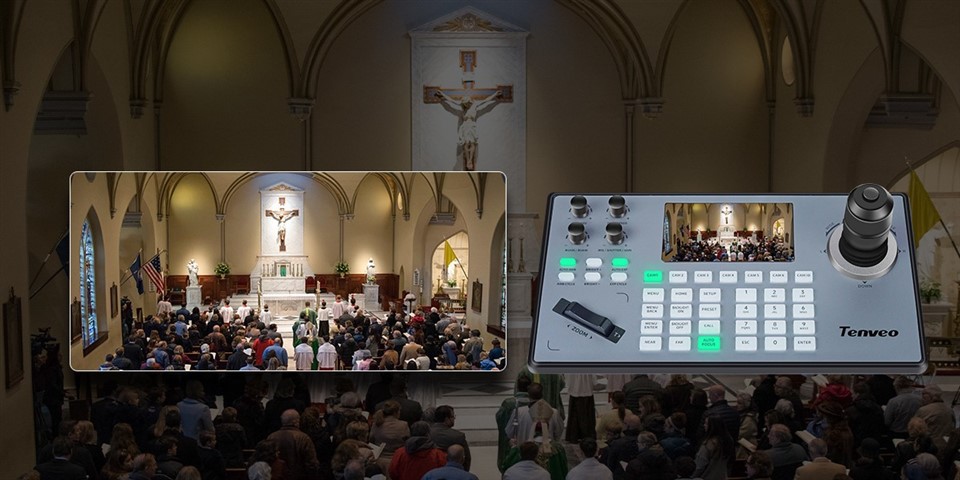

ขั้นตอนที่ 5: ทดสอบการเชื่อมต่อ
เมื่อคุณกำหนดการตั้งค่าทั้งหมดแล้ว ก็ถึงเวลาทดสอบว่าการสื่อสารใช้งานได้หรือไม่ บนตัวควบคุมคีย์บอร์ด PTZ ให้ใช้ปุ่มควบคุมเพื่อส่งคำสั่งไปยังกล้อง ลองแพนกล้องไปทางซ้ายและขวา เอียงกล้องขึ้นลง และซูมเข้าและออก
หากกล้องไม่ตอบสนองก็อย่าตกใจ ดับเบิล - ตรวจสอบการตั้งค่าทั้งหมดที่คุณทำ ตรวจสอบให้แน่ใจว่าโปรโตคอล อัตรารับส่งข้อมูล และที่อยู่นั้นถูกต้องทั้งบนตัวควบคุมและกล้อง นอกจากนี้ ให้ตรวจสอบการเชื่อมต่อทางกายภาพอีกครั้ง
ข้อพิจารณาพิเศษสำหรับระบบที่ใช้ IP
หากคุณกำลังใช้ตัวควบคุมคีย์บอร์ดกล้อง Ip Ptzหรือตัวควบคุมกล้อง IP Ptzกระบวนการจะแตกต่างออกไปเล็กน้อย
การกำหนดค่าเครือข่าย
ขั้นแรก คุณต้องแน่ใจว่าทั้งตัวควบคุมและกล้อง IP อยู่บนเครือข่ายย่อยเดียวกัน คุณอาจต้องกำหนดค่าที่อยู่ IP ซับเน็ตมาสก์ และเกตเวย์บนอุปกรณ์ทั้งสอง บนคอนโทรลเลอร์ ให้ไปที่เมนูการตั้งค่าเครือข่ายและป้อนข้อมูล IP ที่เหมาะสม
การค้นพบกล้อง
ตัวควบคุมแป้นพิมพ์ PTZ ที่ใช้ IP ส่วนใหญ่มีคุณสมบัติการค้นหากล้อง ซึ่งช่วยให้คอนโทรลเลอร์สามารถค้นหากล้อง IP ทั้งหมดบนเครือข่ายได้โดยอัตโนมัติ เพียงเริ่มกระบวนการค้นหาบนคอนโทรลเลอร์ จากนั้นมันจะค้นหากล้องที่มีอยู่ เมื่อค้นพบกล้องแล้ว คุณสามารถกำหนดที่อยู่และกำหนดการตั้งค่าอื่นๆ ได้ตามต้องการ
เคล็ดลับการแก้ไขปัญหา
- ไม่มีการสื่อสารเลย: หากตัวควบคุมและกล้องไม่สื่อสารกันเลย ให้ตรวจสอบสายเคเบิลที่หลวม การตั้งค่า IP ไม่ถูกต้อง (สำหรับระบบที่ใช้ IP) หรือการตั้งค่าโปรโตคอล/อัตราบอด/ที่อยู่ไม่ถูกต้อง
- การสื่อสารเป็นระยะ: อาจเกิดจากการรบกวนทางไฟฟ้า โดยเฉพาะอย่างยิ่งหากคุณใช้การเชื่อมต่อ RS - 485 ลองใช้สายเคเบิลที่มีฉนวนหุ้มและเก็บสายเคเบิลให้ห่างจากแหล่งสัญญาณรบกวน เช่น สายไฟ
- การเคลื่อนไหวของกล้องไม่ถูกต้อง: หากกล้องเคลื่อนที่ผิดทิศทางหรือเคลื่อนที่ไม่ราบรื่น อาจเป็นปัญหาในการปรับเทียบ คอนโทรลเลอร์คีย์บอร์ด PTZ บางตัวมีตัวเลือกการปรับเทียบที่คุณสามารถใช้เพื่อแก้ไขปัญหานี้
บทสรุป
การกำหนดค่าการตั้งค่าการสื่อสารของ PTZ Keyboard Controller อาจดูซับซ้อนในตอนแรก แต่ด้วยความอดทนเล็กน้อยและทำตามขั้นตอนเหล่านี้ คุณจะมีระบบและทำงานได้ในเวลาไม่นาน ไม่ว่าคุณจะใช้ระบบที่ใช้ RS - 485 แบบดั้งเดิมหรือระบบที่ใช้ IP สมัยใหม่ การตั้งค่าการสื่อสารที่ถูกต้องเป็นกุญแจสำคัญในการตั้งค่าการควบคุมกล้อง PTZ ที่ทำงานได้อย่างราบรื่น
หากคุณอยู่ในตลาดสำหรับตัวควบคุมคีย์บอร์ด PTZ คุณภาพสูง หรือมีคำถามใดๆ เกี่ยวกับกระบวนการกำหนดค่า อย่าลังเลที่จะติดต่อเรา เราพร้อมให้ความช่วยเหลือคุณให้เกิดประโยชน์สูงสุดจากระบบกล้อง PTZ และรับประกันการสื่อสารที่ราบรื่นระหว่างตัวควบคุมและกล้องของคุณ มาพูดคุยเกี่ยวกับความต้องการของคุณและดูว่าเราสามารถช่วยคุณในการตั้งค่าที่สมบูรณ์แบบสำหรับความต้องการของคุณได้อย่างไร
อ้างอิง
- คู่มือผู้ใช้ผู้ผลิตกล้อง PTZ
- คู่มือผู้ใช้ตัวควบคุมคีย์บอร์ด PTZ



