

จะปรับเทียบคอนโทรลเลอร์คีย์บอร์ด PTZ ได้อย่างไร?
ฝากข้อความ

เฮ้! ในฐานะซัพพลายเออร์ของตัวควบคุมคีย์บอร์ด PTZ ฉันมักถูกถามเกี่ยวกับวิธีการปรับเทียบอุปกรณ์ที่ทันสมัยเหล่านี้ การปรับเทียบคอนโทรลเลอร์คีย์บอร์ด PTZ ถือเป็นสิ่งสำคัญเพื่อให้แน่ใจว่ากล้อง PTZ ของคุณทำงานได้อย่างราบรื่นและแม่นยำ ในบล็อกโพสต์นี้ ฉันจะอธิบายขั้นตอนต่างๆ ในการปรับเทียบตัวควบคุมแป้นพิมพ์ PTZ เพื่อให้คุณสามารถใช้ประโยชน์สูงสุดจากระบบกล้องของคุณได้
ทำไมการสอบเทียบจึงมีความสำคัญ
ก่อนที่เราจะเจาะลึกกระบวนการสอบเทียบ เรามาพูดคุยกันก่อนว่าเหตุใดจึงสำคัญมาก ตัวควบคุมแป้นพิมพ์ PTZ ที่ได้รับการปรับเทียบอย่างเหมาะสมช่วยให้มั่นใจได้ว่าคำสั่งที่คุณส่งจากแป้นพิมพ์จะแปลเป็นการเคลื่อนไหวของกล้อง PTZ ได้อย่างแม่นยำ ซึ่งหมายความว่าการแพน เอียง และซูมราบรื่นขึ้น และควบคุมมุมมองของกล้องได้แม่นยำยิ่งขึ้น หากไม่มีการปรับเทียบ คุณอาจประสบปัญหาต่างๆ เช่น กล้องเคลื่อนที่ผิดทิศทาง ไม่ขยับเลย หรือเคลื่อนที่เร็วหรือช้าเกินไป
ขั้นตอนที่ 1: ตรวจสอบข้อมูลพื้นฐาน
ขั้นตอนแรกในการปรับเทียบตัวควบคุมคีย์บอร์ด PTZ คือการตรวจสอบให้แน่ใจว่าการเชื่อมต่อทั้งหมดมีความปลอดภัย ตรวจสอบว่าแป้นพิมพ์เชื่อมต่อกับกล้องหรือระบบควบคุมอย่างถูกต้อง และแหล่งจ่ายไฟมีเสถียรภาพ การเชื่อมต่อที่หลวมหรือปัญหาด้านพลังงานอาจทำให้เกิดปัญหาได้ทุกประเภท ดังนั้นจึงเป็นเรื่องสำคัญที่จะต้องตัดปัญหาเหล่านี้ออกก่อนที่จะเริ่มปรับเทียบ
จากนั้น ตรวจสอบให้แน่ใจว่ากล้องและคีย์บอร์ดได้รับการตั้งค่าเป็นโปรโตคอลการสื่อสารเดียวกัน กล้อง PTZ ส่วนใหญ่รองรับหลายโปรโตคอล เช่น Pelco-D หรือ Pelco-P คุณจะต้องกำหนดค่าทั้งกล้องและคีย์บอร์ดให้ใช้โปรโตคอลเดียวกันเพื่อให้สื่อสารได้อย่างมีประสิทธิภาพ โปรดดูคู่มือผู้ใช้ของกล้องและคีย์บอร์ดของคุณสำหรับคำแนะนำในการตั้งค่าโปรโตคอลการสื่อสาร
ขั้นตอนที่ 2: กำหนดค่าที่อยู่
กล้อง PTZ แต่ละตัวมีที่อยู่เฉพาะซึ่งแป้นพิมพ์ใช้ในการระบุ คุณจะต้องกำหนดค่าที่อยู่ทั้งบนกล้องและแป้นพิมพ์ให้ตรงกัน โดยปกติจะทำผ่านการตั้งค่าเมนูของกล้องและคีย์บอร์ด โปรดดูคู่มือผู้ใช้อีกครั้งเพื่อดูคำแนะนำโดยละเอียดเกี่ยวกับวิธีตั้งค่าที่อยู่
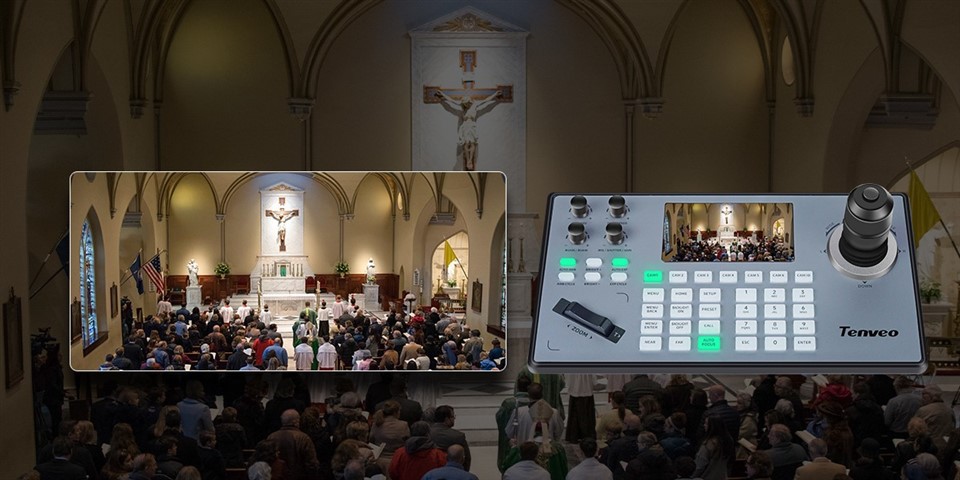

เมื่อคุณตั้งค่าที่อยู่แล้ว ให้ทดสอบการเชื่อมต่อโดยส่งคำสั่งง่ายๆ เช่น แพนกล้องไปทางซ้ายหรือขวา หากกล้องไม่ตอบสนอง ให้ตรวจสอบการตั้งค่าที่อยู่และโปรโตคอลการสื่อสารอีกครั้ง
ขั้นตอนที่ 3: ตั้งค่าความเร็วและความไว
สิ่งสำคัญที่สุดประการหนึ่งของการปรับเทียบคือการตั้งค่าความเร็วและความไวของการเคลื่อนไหวของกล้อง ความเร็วจะกำหนดความเร็วของการแพน เอียง และซูมของกล้อง ในขณะที่ความไวจะส่งผลต่อการตอบสนองของกล้องต่อคำสั่งของคุณ
ตัวควบคุมแป้นพิมพ์ PTZ ส่วนใหญ่อนุญาตให้คุณปรับการตั้งค่าความเร็วและความไวผ่านเมนูของแป้นพิมพ์ เริ่มต้นด้วยการตั้งค่าความเร็วให้อยู่ในระดับปานกลางและความไวเป็นการตั้งค่าปานกลาง จากนั้นทดสอบการเคลื่อนไหวของกล้องโดยใช้ปุ่มควบคุมของแป้นพิมพ์ หากกล้องเคลื่อนที่เร็วหรือช้าเกินไป ให้ปรับการตั้งค่าความเร็วให้เหมาะสม หากกล้องไม่ตอบสนองเพียงพอหรือตอบสนองคำสั่งของคุณมากเกินไป ให้ปรับการตั้งค่าความไว
ขั้นตอนที่ 4: ทำการปรับเทียบด้วยตนเอง
ในบางกรณี คุณอาจต้องทำการปรับเทียบด้วยตนเองเพื่อปรับการเคลื่อนไหวของกล้องอย่างละเอียด ซึ่งเกี่ยวข้องกับการย้ายกล้องไปยังตำแหน่งที่ทราบ จากนั้นใช้แป้นพิมพ์เพื่อปรับตำแหน่งจนกว่าจะตรงกับมุมมองที่ต้องการ
หากต้องการดำเนินการปรับเทียบด้วยตนเอง ขั้นแรกให้ย้ายกล้องไปยังจุดอ้างอิง เช่น มุมห้องหรือวัตถุเฉพาะ จากนั้น ใช้ปุ่มควบคุมของแป้นพิมพ์เพื่อปรับการตั้งค่าการแพน เอียง และซูมจนกว่ากล้องจะชี้ไปที่จุดอ้างอิงทุกประการ เมื่อคุณได้มุมมองที่ต้องการแล้ว ให้บันทึกตำแหน่งไว้ในหน่วยความจำของแป้นพิมพ์
ทำซ้ำขั้นตอนนี้กับจุดอ้างอิงหลายๆ จุดเพื่อให้แน่ใจว่าการเคลื่อนไหวของกล้องแม่นยำทั่วทั้งขอบเขตการมองเห็น คุณยังสามารถใช้ฟังก์ชันที่ตั้งไว้ล่วงหน้าของแป้นพิมพ์เพื่อบันทึกหลายตำแหน่งเพื่อการเข้าถึงที่รวดเร็ว
ขั้นตอนที่ 5: ทดสอบและปรับแต่ง
หลังจากที่คุณเสร็จสิ้นกระบวนการปรับเทียบแล้ว สิ่งสำคัญคือต้องทดสอบการเคลื่อนไหวของกล้องอย่างละเอียด ใช้แป้นพิมพ์เพื่อแพน เอียง และซูมกล้องในทิศทางต่างๆ และด้วยความเร็วที่แตกต่างกัน ตรวจสอบว่ากล้องเคลื่อนที่ได้อย่างราบรื่นและแม่นยำ และเรียกคืนตำแหน่งที่กำหนดไว้ล่วงหน้าอย่างถูกต้อง
หากคุณสังเกตเห็นปัญหาใดๆ เช่น กล้องเคลื่อนที่ผิดทิศทางหรือไม่เคลื่อนที่เลย ให้ย้อนกลับไปตรวจสอบขั้นตอนการปรับเทียบ ตรวจสอบการเชื่อมต่อ การตั้งค่าที่อยู่ โปรโตคอลการสื่อสาร และการตั้งค่าความเร็วและความไวอีกครั้ง ทำการปรับเปลี่ยนที่จำเป็นและทดสอบกล้องอีกครั้งจนกว่าคุณจะพอใจกับผลลัพธ์
บทสรุป
การปรับเทียบตัวควบคุมคีย์บอร์ด PTZ อาจดูเหมือนเป็นงานที่น่ากังวล แต่จริงๆ แล้วค่อนข้างตรงไปตรงมาหากคุณทำตามขั้นตอนที่อธิบายไว้ในบล็อกโพสต์นี้ การตรวจสอบให้แน่ใจว่าตัวควบคุมคีย์บอร์ด PTZ ของคุณได้รับการปรับเทียบอย่างเหมาะสม คุณจะเพลิดเพลินกับการควบคุมกล้อง PTZ ของคุณได้อย่างราบรื่นและแม่นยำยิ่งขึ้น และได้รับประโยชน์สูงสุดจากระบบกล้องของคุณ
หากคุณอยู่ในตลาดตัวควบคุมคีย์บอร์ด PTZ คุณภาพสูง ลองดูของเราตัวควบคุมคีย์บอร์ดกล้อง Ip Ptz-ตัวควบคุมกล้อง IP Ptz, และตัวควบคุม Pelco Ptz- ตัวควบคุมของเราได้รับการออกแบบมาเพื่อให้การควบคุมกล้อง PTZ ของคุณที่เชื่อถือได้และแม่นยำ และปรับเทียบได้ง่าย
หากคุณมีคำถามหรือต้องการความช่วยเหลือเพิ่มเติมในการปรับเทียบตัวควบคุมคีย์บอร์ด PTZ ของคุณ อย่าลังเลที่จะติดต่อเรา เราพร้อมช่วยให้คุณได้รับประโยชน์สูงสุดจากระบบกล้องของคุณ
อ้างอิง
- คู่มือผู้ใช้ของผู้ผลิตสำหรับกล้อง PTZ และตัวควบคุมคีย์บอร์ด
- แนวทางปฏิบัติที่ดีที่สุดในอุตสาหกรรมสำหรับการสอบเทียบกล้อง PTZ



