

จะปรับเทียบกล้อง Blackmagic PTZ ได้อย่างไร?
ฝากข้อความ

เฮ้! ในฐานะซัพพลายเออร์ของกล้อง Blackmagic PTZ ฉันมักถูกถามเกี่ยวกับวิธีการปรับเทียบอุปกรณ์ที่น่าทึ่งเหล่านี้ การปรับเทียบกล้อง Blackmagic PTZ ของคุณเป็นสิ่งสำคัญเพื่อให้แน่ใจว่าคุณได้รับคุณภาพวิดีโอที่ดีที่สุดเท่าที่จะเป็นไปได้สำหรับการประชุม กิจกรรม หรือแอปพลิเคชันอื่น ๆ ในบล็อกโพสต์นี้ ฉันจะแนะนำคุณตลอดขั้นตอนในการปรับเทียบกล้อง Blackmagic PTZ ดังนั้นมาเริ่มกันเลย!
ทำไมการสอบเทียบจึงมีความสำคัญ
ก่อนที่เราจะเข้าสู่กระบวนการสอบเทียบ เรามาพูดคุยกันก่อนว่าเหตุใดจึงสำคัญมาก กล้องที่ได้รับการปรับเทียบอย่างดีสามารถสร้างโลกที่แตกต่างในผลลัพธ์สุดท้ายได้ ช่วยให้ได้สีที่แม่นยำ โฟกัสคมชัด และค่าแสงที่เหมาะสม ไม่ว่าคุณจะใช้กล้องการประชุมผ่านวิดีโอ HD USB 1080Pสำหรับการประชุมเล็กๆ หรือกล้องวิดีโอซูมแบบแพนเอียงสำหรับการโทรในห้องประชุมขนาดใหญ่ในห้องจัดงานขนาดใหญ่ การปรับเทียบทำให้แน่ใจได้ว่าผู้ชมของคุณจะได้รับประสบการณ์ภาพที่ชัดเจนและน่าดึงดูด
ขั้นตอนที่ 1: ตั้งค่ากล้องของคุณ
ขั้นตอนแรกในการปรับเทียบกล้อง Blackmagic PTZ ของคุณคือการตั้งค่าอย่างเหมาะสม ค้นหาตำแหน่งที่มั่นคงสำหรับกล้องซึ่งมองเห็นวัตถุของคุณได้ชัดเจน ตรวจสอบให้แน่ใจว่ากล้องอยู่ในแนวระดับและติดตั้งอย่างแน่นหนา หากคุณใช้สำหรับห้องประชุมขนาดใหญ่ คุณอาจต้องพิจารณาถึงกล้องห้องประชุมขนาดใหญ่ซึ่งออกแบบให้ครอบคลุมพื้นที่ได้กว้างขึ้น
เมื่อกล้องเข้าที่แล้ว ให้เชื่อมต่อกล้องเข้ากับแหล่งจ่ายไฟและอุปกรณ์ส่งสัญญาณวิดีโอที่เหมาะสม เช่น คอมพิวเตอร์หรือเครื่องสลับวิดีโอ ตรวจสอบให้แน่ใจว่าเสียบสายเคเบิลทั้งหมดอย่างถูกต้องเพื่อหลีกเลี่ยงปัญหาสัญญาณ
ขั้นตอนที่ 2: การปรับเทียบโฟกัส
ตอนนี้ เรามาเริ่มด้วยการปรับเทียบโฟกัสกันก่อน กล้อง Blackmagic PTZ ส่วนใหญ่มีคุณสมบัติโฟกัสอัตโนมัติ แต่ก็ยังเป็นความคิดที่ดีที่จะปรับโฟกัสด้วยตนเองเพื่อให้ได้ผลลัพธ์ที่ดีที่สุด
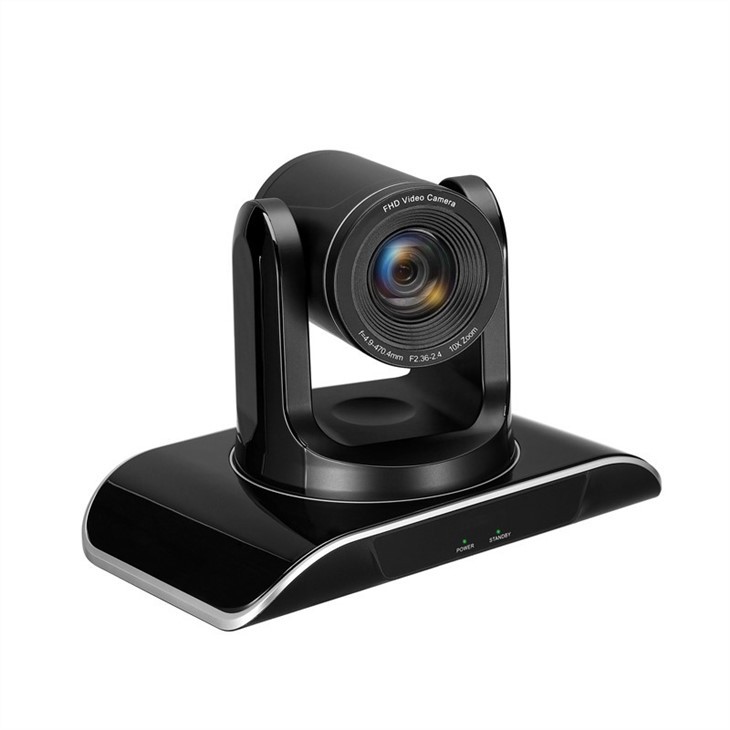

- ทดสอบโฟกัสอัตโนมัติ: ขั้นแรก เปิดฟังก์ชั่นโฟกัสอัตโนมัติแล้วเล็งกล้องไปที่วัตถุของคุณ ดูช่องมองภาพหรือจอภาพที่เชื่อมต่อเพื่อดูว่ากล้องโฟกัสถูกต้องหรือไม่ ถ้าเป็นเช่นนั้นคุณก็พร้อมที่จะไป อย่างไรก็ตาม หากดูเหมือนโฟกัสไม่อยู่ คุณจะต้องปรับโฟกัสด้วยตนเอง
- การปรับโฟกัสแบบแมนนวล: หากต้องการปรับโฟกัสด้วยตนเอง ให้สลับกล้องไปที่โหมดแมนวลโฟกัส โดยปกติคุณสามารถทำได้ผ่านเมนูของกล้องหรือปุ่มเฉพาะบนแผงควบคุม ใช้วงแหวนโฟกัสหรือตัวควบคุมดิจิทัลเพื่อปรับโฟกัสจนกว่าวัตถุของคุณจะคมชัด ใช้เวลาในขั้นตอนนี้ เนื่องจากภาพที่พร่ามัวอาจทำลายคุณภาพของวิดีโอได้
ขั้นตอนที่ 3: การปรับเทียบค่าแสง
การเปิดรับแสงคือการได้รับแสงในปริมาณที่เหมาะสมในภาพของคุณ ภาพที่เปิดรับแสงอย่างดีจะมีความสมดุลที่ดีระหว่างบริเวณที่สว่างและมืด และทำให้วิดีโอดูเป็นมืออาชีพมากขึ้น
- อัตโนมัติ - การทดสอบการรับแสง: คล้ายกับการทดสอบโฟกัส ให้เริ่มโดยใช้ฟังก์ชันปรับแสงอัตโนมัติ เล็งกล้องไปที่วัตถุของคุณและตรวจสอบค่าแสงบนจอภาพ หากภาพสว่างหรือมืดเกินไป คุณจะต้องทำการปรับเปลี่ยนบางอย่าง
- การปรับค่าแสงแบบแมนนวล: สลับไปที่โหมดปรับระดับแสงเอง คุณสามารถควบคุมรูรับแสง ความเร็วชัตเตอร์ และการตั้งค่า ISO เพื่อปรับระดับแสงได้ หากภาพสว่างเกินไป คุณสามารถปิดรูรับแสง (เพิ่มค่า f) ลดค่า ISO หรือเพิ่มความเร็วชัตเตอร์ได้ ถ้ามันมืดเกินไปให้ทำตรงกันข้าม อาจต้องใช้เวลาสักครู่เพื่อให้ได้ภาพที่สมบูรณ์แบบ ดังนั้นโปรดอดทนรอ
ขั้นตอนที่ 4: การปรับเทียบสมดุลแสงขาว
สมดุลแสงขาวเป็นสิ่งสำคัญสำหรับการสร้างสีที่แม่นยำ สภาพแสงที่แตกต่างกันอาจทำให้สีดูแตกต่างออกไป ดังนั้นคุณจึงต้องปรับสมดุลสีขาวเพื่อให้แน่ใจว่าสีขาวในวิดีโอของคุณดูเป็นสีขาวอย่างแท้จริง
- อัตโนมัติ - สมดุลแสงขาว: ลองตั้งค่าอัตโนมัติ - สมดุลแสงขาวก่อน กล้องจะพยายามปรับอุณหภูมิสีตามแสงในฉาก ในหลายกรณี การตั้งค่านี้ใช้งานได้ดี แต่อาจไม่สมบูรณ์แบบในทุกสถานการณ์
- สมดุลแสงขาวแบบแมนนวล: หากสมดุลแสงสีขาวอัตโนมัติไม่ได้ให้ผลลัพธ์ที่คุณต้องการ ให้เปลี่ยนไปใช้สมดุลแสงสีขาวแบบแมนนวล คุณจะต้องมีวัตถุอ้างอิงสีขาวหรือสีเทา เช่น กระดาษสีขาว เล็งกล้องไปที่วัตถุอ้างอิงแล้วใส่วัตถุนั้นให้เต็มเฟรม จากนั้นใช้ฟังก์ชันปรับเทียบสมดุลแสงขาวของกล้องเพื่อตั้งค่าอุณหภูมิสีที่ถูกต้อง
ขั้นตอนที่ 5: การปรับเทียบการแพน เอียง และซูม
หากคุณใช้คุณสมบัติการแพน เอียง และซูมของกล้อง Blackmagic PTZ ของคุณ การปรับเทียบคุณสมบัติเหล่านี้ด้วยเช่นกัน เพื่อให้แน่ใจว่ากล้องจะเคลื่อนไหวได้อย่างราบรื่นและแม่นยำ
- การทดสอบการเคลื่อนไหวเบื้องต้น: ใช้แผงควบคุมของกล้องหรือรีโมทคอนโทรลเพื่อทดสอบฟังก์ชันการแพน เอียง และซูม ดูกล้องในขณะที่กล้องเคลื่อนไหว และตรวจดูให้แน่ใจว่าไม่มีการกระตุกหรือสิ่งผิดปกติ
- การตั้งค่าการสอบเทียบ: หากคุณสังเกตเห็นปัญหาใดๆ เกี่ยวกับการเคลื่อนไหว โดยปกติคุณจะพบการตั้งค่าการปรับเทียบได้ในเมนูของกล้อง การตั้งค่าเหล่านี้ช่วยให้คุณปรับความเร็ว ความเร่ง และพารามิเตอร์อื่นๆ ของการเลื่อน เอียง และการซูมได้
ขั้นตอนที่ 6: ตรวจสอบคุณภาพของภาพ
เมื่อคุณทำตามขั้นตอนการปรับเทียบทั้งหมดเสร็จแล้ว ให้ลองถ่ายภาพทดสอบหรือบันทึกวิดีโอสั้นๆ ตรวจสอบคุณภาพของภาพบนจอภาพหรืออุปกรณ์เล่นภาพ มองหาปัญหาที่เหลืออยู่เกี่ยวกับโฟกัส การเปิดรับแสง สี หรือการเคลื่อนไหว หากคุณพบปัญหาใดๆ ให้ย้อนกลับและทำการปรับเปลี่ยนที่จำเป็น
ขั้นตอนที่ 7: บันทึกการตั้งค่าของคุณ
หลังจากที่คุณพอใจกับการปรับเทียบแล้ว ให้บันทึกการตั้งค่าลงในหน่วยความจำของกล้อง ด้วยวิธีนี้ คุณจะไม่ต้องเข้าสู่กระบวนการปรับเทียบทุกครั้งที่คุณใช้กล้อง กล้อง Blackmagic PTZ ส่วนใหญ่ช่วยให้คุณสามารถบันทึกการตั้งค่าได้หลายชุด ดังนั้นคุณจึงสามารถตั้งค่าล่วงหน้าที่แตกต่างกันสำหรับสภาพแสงหรือสถานการณ์การถ่ายภาพที่แตกต่างกันได้
ติดต่อซื้อและช่วยเหลือเพิ่มเติม
หากคุณสนใจซื้อกล้อง Blackmagic PTZ หรือต้องการข้อมูลเพิ่มเติมเกี่ยวกับการสอบเทียบหรือลักษณะอื่นๆ ของกล้องเหล่านี้ อย่าลังเลที่จะติดต่อเรา เราพร้อมช่วยให้คุณได้รับประโยชน์สูงสุดจากอุปกรณ์วิดีโอของคุณ ไม่ว่าคุณจะเป็นธุรกิจขนาดเล็กที่กำลังมองหาโซลูชันที่คุ้มต้นทุนหรือองค์กรขนาดใหญ่ที่ต้องการอุปกรณ์ระดับไฮเอนด์ เราก็มีกล้องที่เหมาะกับคุณ
อ้างอิง
- เอกสารอย่างเป็นทางการของ Blackmagic Design
- คู่มือแนวทางปฏิบัติที่ดีที่สุดในอุตสาหกรรมการผลิตวิดีโอ



