

จะปรับการตั้งค่าการแพนและเอียงของกล้องการประชุมแบบ HD ได้อย่างไร
ฝากข้อความ

การปรับการตั้งค่าการแพนและเอียงของกล้องการประชุมแบบ HD ถือเป็นทักษะสำคัญในการรับรองการสื่อสารด้วยภาพอย่างเหมาะสมระหว่างการประชุม ในฐานะซัพพลายเออร์ชั้นนำด้านกล้องการประชุมแบบ HD เราเข้าใจถึงความสำคัญของการตั้งค่าเหล่านี้ในการสร้างประสบการณ์การประชุมที่ราบรื่นและน่าดึงดูด ในบล็อกโพสต์นี้ เราจะแนะนำคุณตลอดขั้นตอนการปรับการตั้งค่าการแพนและเอียงของกล้องการประชุม HD ของคุณ โดยให้คำแนะนำที่เป็นประโยชน์และแนวปฏิบัติที่ดีที่สุดแก่คุณตลอดการทำงาน
ทำความเข้าใจกับการแพนและเอียง
ก่อนที่เราจะเจาะลึกกระบวนการปรับแต่ง เรามาทำความเข้าใจก่อนว่าการแพนและเอียงหมายถึงอะไรในบริบทของกล้องการประชุม การแพนหมายถึงการเคลื่อนที่ในแนวนอนของกล้อง ทำให้สามารถหมุนไปทางซ้ายหรือขวาได้ ในทางกลับกัน การเอียงหมายถึงการเคลื่อนไหวในแนวตั้ง ทำให้กล้องสามารถเลื่อนขึ้นหรือลงได้ ด้วยการปรับการตั้งค่าเหล่านี้ คุณจะสามารถควบคุมขอบเขตการมองเห็นของกล้องและมั่นใจได้ว่าผู้เข้าร่วมทั้งหมดจะมองเห็นได้ในระหว่างการประชุม
การตระเตรียม
ก่อนที่คุณจะเริ่มปรับการตั้งค่าการแพนและเอียง มีบางสิ่งที่คุณต้องทำเพื่อเตรียมพร้อม ขั้นแรก ตรวจสอบให้แน่ใจว่ากล้องของคุณได้รับการติดตั้งและติดตั้งอย่างถูกต้อง ตัวยึดที่มั่นคงถือเป็นสิ่งสำคัญสำหรับการปรับการแพนและเอียงที่แม่นยำ จากนั้น ตรวจสอบแหล่งจ่ายไฟและการเชื่อมต่อของกล้อง ตรวจสอบให้แน่ใจว่าเชื่อมต่อกับคอมพิวเตอร์หรือระบบการประชุมของคุณ และติดตั้งซอฟต์แวร์และทำงานอย่างถูกต้อง
การเข้าถึงการตั้งค่ากล้อง
กล้องการประชุมแบบ HD ส่วนใหญ่มาพร้อมกับอินเทอร์เฟซซอฟต์แวร์ที่ใช้งานง่าย ซึ่งช่วยให้คุณเข้าถึงและปรับการตั้งค่ากล้องได้ หากต้องการเข้าถึงการตั้งค่า โดยทั่วไปคุณจะต้องเปิดซอฟต์แวร์กล้องบนคอมพิวเตอร์ของคุณ เมื่อเปิดซอฟต์แวร์แล้ว ให้มองหาเมนูหรือตัวเลือกการตั้งค่าที่ให้คุณควบคุมฟังก์ชันการแพนและเอียงได้
การปรับด้วยตนเอง
วิธีที่ง่ายที่สุดวิธีหนึ่งในการปรับการตั้งค่าการแพนและเอียงคือผ่านการควบคุมด้วยตนเอง ซอฟต์แวร์กล้องส่วนใหญ่มีการควบคุมเสมือนจริง เช่น จอยสติ๊กหรือปุ่มลูกศร ซึ่งคุณสามารถใช้เลื่อนกล้องในแนวนอนและแนวตั้งได้ หากต้องการแพนกล้อง ให้คลิกและลากจอยสติ๊กเสมือนไปทางซ้ายหรือขวา หากต้องการเอียงกล้อง ให้คลิกและลากจอยสติ๊กขึ้นหรือลง คุณยังสามารถใช้ปุ่มลูกศรบนแป้นพิมพ์เพื่อการควบคุมที่แม่นยำยิ่งขึ้น
เมื่อทำการปรับเปลี่ยนด้วยตนเอง สิ่งสำคัญคือต้องใช้เวลาและทำการเปลี่ยนแปลงทีละน้อยทีละน้อย ซึ่งจะช่วยให้คุณบรรลุตำแหน่งที่ต้องการโดยไม่ต้องถ่ายภาพเกิน จับตาดูหน้าต่างแสดงตัวอย่างในซอฟต์แวร์กล้องเพื่อดูเอฟเฟกต์ของการปรับแต่งของคุณแบบเรียลไทม์
ตำแหน่งที่กำหนดไว้ล่วงหน้า
กล้องการประชุมแบบ HD หลายตัวช่วยให้คุณสามารถบันทึกตำแหน่งที่กำหนดไว้ล่วงหน้าสำหรับการตั้งค่าการแพนและเอียงได้ สิ่งนี้มีประโยชน์อย่างยิ่งหากคุณมีการกำหนดค่าการประชุมหลายรายการ หรือหากคุณต้องการสลับระหว่างมุมมองต่างๆ อย่างรวดเร็ว หากต้องการกำหนดตำแหน่งที่กำหนดไว้ล่วงหน้า ขั้นแรกให้ปรับกล้องเป็นการตั้งค่าการแพนและเอียงที่ต้องการ จากนั้นมองหาตัวเลือกในซอฟต์แวร์กล้องเพื่อบันทึกตำแหน่งปัจจุบันเป็นค่าที่ตั้งไว้ล่วงหน้า โดยปกติคุณสามารถกำหนดชื่อหรือหมายเลขให้กับค่าที่ตั้งล่วงหน้าแต่ละค่าได้เพื่อให้ระบุได้ง่าย
หากต้องการเรียกคืนตำแหน่งที่กำหนดไว้ล่วงหน้า เพียงเลือกการตั้งค่าล่วงหน้าที่เกี่ยวข้องจากรายการในซอฟต์แวร์กล้อง กล้องจะย้ายไปยังตำแหน่งที่บันทึกไว้โดยอัตโนมัติ ซึ่งช่วยประหยัดเวลาและความพยายามของคุณ
การใช้รีโมทคอนโทรล
กล้องสำหรับการประชุมแบบ HD บางรุ่นมาพร้อมกับรีโมทคอนโทรลที่ช่วยให้คุณปรับการตั้งค่าการแพนและเอียงได้จากระยะไกล ซึ่งสะดวกมาก โดยเฉพาะในห้องประชุมขนาดใหญ่ที่อาจเข้าถึงคอมพิวเตอร์เพื่อควบคุมกล้องได้ยาก โดยทั่วไปรีโมตคอนโทรลจะมีปุ่มหรือจอยสติ๊กที่คุณสามารถใช้เพื่อแพนและเอียงกล้องได้
หากกล้องของคุณมาพร้อมกับรีโมตคอนโทรล โปรดทำความคุ้นเคยกับฟังก์ชั่นต่างๆ ของกล้องก่อนใช้งาน ฝึกการปรับเปลี่ยนจากตำแหน่งต่างๆ ในห้องเพื่อให้แน่ใจว่าคุณจะได้ผลลัพธ์ที่ต้องการ
คุณสมบัติขั้นสูง
นอกเหนือจากการปรับด้วยตนเองและตำแหน่งที่กำหนดไว้ล่วงหน้าแล้ว กล้องสำหรับการประชุมแบบ HD บางรุ่นยังมีคุณสมบัติขั้นสูงที่สามารถเพิ่มฟังก์ชันการแพนและเอียงได้ ตัวอย่างเช่น กล้องบางตัวมีความสามารถในการติดตามอัตโนมัติ ซึ่งทำให้สามารถติดตามวัตถุที่เคลื่อนไหวได้โดยอัตโนมัติ ซึ่งจะมีประโยชน์ในสถานการณ์ที่ผู้เข้าร่วมเคลื่อนที่ไปรอบๆ ห้อง
กล้องอื่นๆ อาจมีคุณสมบัติการตรวจจับการเคลื่อนไหวที่สามารถกระตุ้นให้กล้องแพนและเอียงเมื่อตรวจพบการเคลื่อนไหว วิธีนี้สามารถช่วยให้แน่ใจว่ากิจกรรมทั้งหมดในห้องจะถูกบันทึกไว้ หากต้องการใช้ประโยชน์จากคุณสมบัติขั้นสูงเหล่านี้ โปรดดูคู่มือผู้ใช้ของกล้องหรือปรึกษากับทีมสนับสนุนด้านเทคนิคของเรา
การแก้ไขปัญหา
หากคุณพบปัญหาใดๆ เมื่อปรับการตั้งค่าการแพนและเอียง มีบางสิ่งที่คุณสามารถลองได้ ขั้นแรก ตรวจสอบแหล่งจ่ายไฟและการเชื่อมต่อของกล้อง ตรวจสอบให้แน่ใจว่าเสียบสายเคเบิลทั้งหมดอย่างถูกต้องและกล้องได้รับไฟเลี้ยงแล้ว หากกล้องไม่ตอบสนองต่อคำสั่งของคุณ ให้ลองรีสตาร์ทกล้องและคอมพิวเตอร์ควบคุมกล้อง
หากปัญหายังคงอยู่ โปรดดูคำแนะนำในการแก้ไขปัญหาในคู่มือผู้ใช้ของกล้อง คุณยังสามารถติดต่อทีมสนับสนุนด้านเทคนิคของเราเพื่อขอความช่วยเหลือได้ เรามีทีมผู้เชี่ยวชาญที่พร้อมช่วยคุณแก้ไขปัญหาใด ๆ ที่คุณอาจพบ
บทสรุป
การปรับการตั้งค่าการแพนและเอียงของกล้องการประชุมแบบ HD เป็นส่วนสำคัญในการตั้งค่าการประชุมทางวิดีโอที่ประสบความสำเร็จ ด้วยการทำตามขั้นตอนที่ระบุไว้ในบล็อกโพสต์นี้ คุณสามารถมั่นใจได้ว่ากล้องของคุณอยู่ในตำแหน่งที่ถูกต้องและมองเห็นผู้เข้าร่วมทั้งหมดได้ ไม่ว่าคุณจะใช้การปรับด้วยตนเอง ตำแหน่งที่กำหนดไว้ล่วงหน้า หรือคุณสมบัติขั้นสูง การสละเวลาในการปรับการตั้งค่าการแพนและเอียงให้เหมาะสมจะปรับปรุงคุณภาพโดยรวมของประสบการณ์การประชุมของคุณ

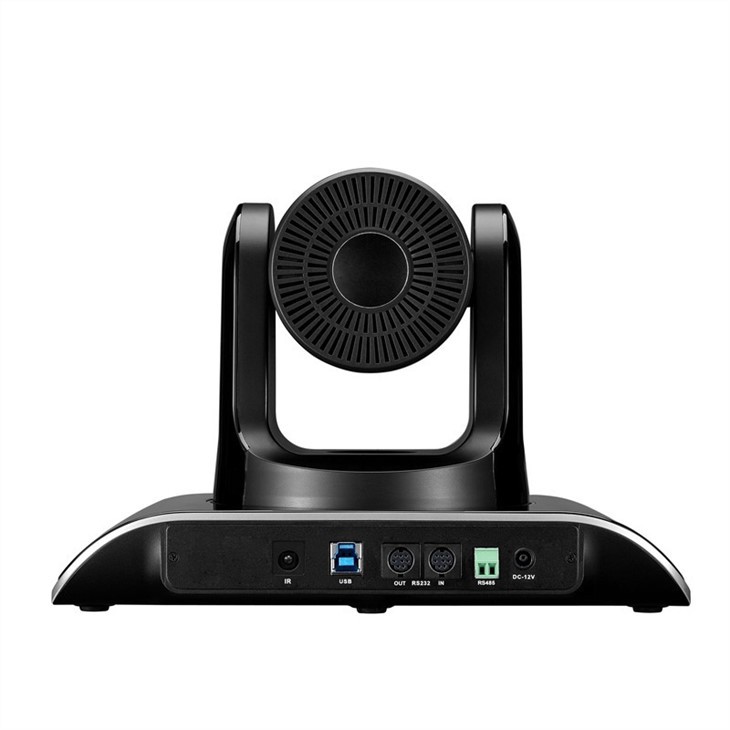
ในฐานะซัพพลายเออร์ชั้นนำของกล้องการประชุมแบบ HD เรามีผลิตภัณฑ์ที่หลากหลายเพื่อตอบสนองความต้องการของคุณ ของเรากล้องวิดีโอคอนเฟอเรนซ์ HD PTZ USBให้วิดีโอคุณภาพสูงและการควบคุมการแพนและเอียงที่ใช้งานง่าย หากคุณกำลังมองหากล้องที่สามารถครอบคลุมห้องประชุมขนาดใหญ่ได้ของเรากล้องวิดีโอห้องประชุม 360 องศาสำหรับทีมเป็นตัวเลือกที่ดี และสำหรับผู้ที่ต้องการตัวเลือกการเชื่อมต่อขั้นสูง เรากล้องประชุม SDI/HDMI/USB3.0/LAN PoEมีอินเทอร์เฟซที่หลากหลาย
หากคุณสนใจที่จะเรียนรู้เพิ่มเติมเกี่ยวกับกล้องการประชุม HD ของเรา หรือหากคุณมีคำถามใดๆ เกี่ยวกับการปรับการตั้งค่าการแพนและเอียง โปรดอย่าลังเลที่จะติดต่อเรา ทีมขายของเราพร้อมที่จะช่วยเหลือคุณในการตัดสินใจซื้อและให้การสนับสนุนที่คุณต้องการเพื่อใช้ประโยชน์สูงสุดจากกล้องของคุณ
อ้างอิง
- คู่มือผู้ใช้กล้องที่จัดทำโดยผู้ผลิต
- เอกสารทางเทคนิคและทรัพยากรสนับสนุนจากบริษัทของเรา



