

ฉันจะเชื่อมต่อเว็บแคม 1080p กับโปรเจคเตอร์ได้อย่างไร
ฝากข้อความ

ในฐานะซัพพลายเออร์ของเว็บแคม 1080p ฉันมักจะถูกถามเกี่ยวกับวิธีการเชื่อมต่อเว็บแคม 1080p กับโปรเจคเตอร์ นี่เป็นแบบสอบถามทั่วไปโดยเฉพาะอย่างยิ่งในบริบทของการตั้งค่าธุรกิจที่ทันสมัยสถาบันการศึกษาและระบบบันเทิงภายในบ้าน ในโพสต์บล็อกนี้ฉันจะแนะนำคุณผ่านขั้นตอน - ขั้นตอนการทำการเชื่อมต่อนี้หารือเกี่ยวกับอุปกรณ์ที่คุณต้องการและเสนอเคล็ดลับการแก้ไขปัญหา
ทำความเข้าใจพื้นฐาน
ก่อนที่เราจะดำน้ำในกระบวนการเชื่อมต่อสิ่งสำคัญคือต้องเข้าใจว่าเว็บแคม 1080p และโปรเจ็กเตอร์คืออะไร เว็บแคม 1080p เป็นอุปกรณ์ที่สามารถจับภาพวิดีโอความละเอียดสูงได้ที่ความละเอียด 1920x1080 พิกเซล ความละเอียดนี้ช่วยให้มั่นใจได้ว่าภาพที่คมชัดและชัดเจนทำให้เหมาะสำหรับการประชุมทางวิดีโอสตรีมมิ่งสดหรือการบันทึก ในทางกลับกันโปรเจ็กเตอร์เป็นอุปกรณ์ที่ฉายภาพหรือวิดีโอบนหน้าจอหรือพื้นผิวขนาดใหญ่
อุปกรณ์ที่คุณต้องการ
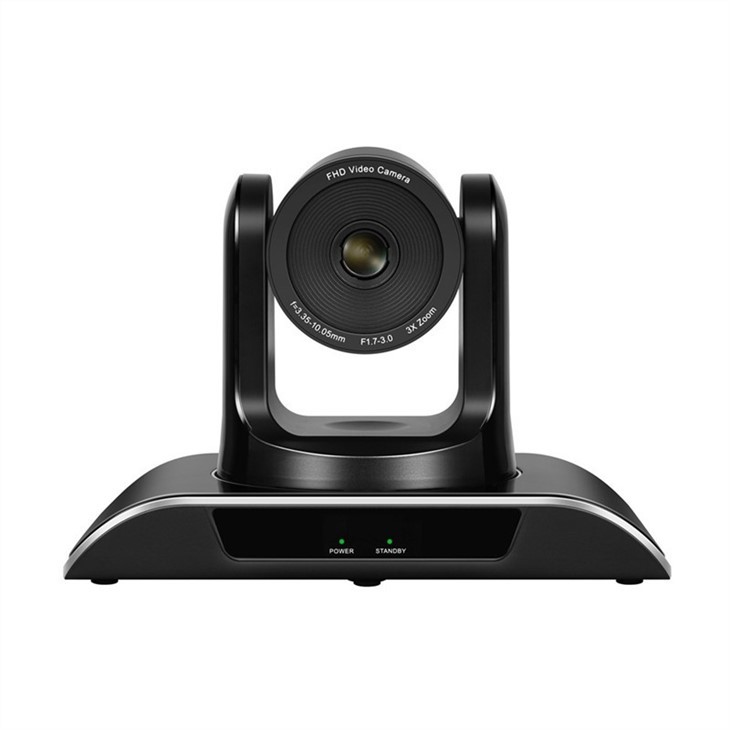
- เว็บแคม 1080p: ในฐานะซัพพลายเออร์ฉันสามารถรับรองคุณภาพของเว็บแคม 1080p ของเรา พวกเขาได้รับการออกแบบมาเพื่อให้คุณภาพวิดีโอที่ยอดเยี่ยมและเข้ากันได้กับอุปกรณ์ที่หลากหลาย
- เครื่องฉาย: ตรวจสอบให้แน่ใจว่าโปรเจ็กเตอร์ของคุณมีพอร์ตอินพุตที่จำเป็นเพื่อเชื่อมต่อเว็บแคม พอร์ตอินพุตทั่วไป ได้แก่ HDMI, USB และ VGA
- สายเคเบิล: ขึ้นอยู่กับพอร์ตอินพุตของโปรเจ็กเตอร์ของคุณคุณจะต้องใช้สายเคเบิลที่เหมาะสม ตัวอย่างเช่นหากโปรเจคเตอร์ของคุณมีพอร์ต HDMI คุณจะต้องใช้สายเคเบิล HDMI
- คอมพิวเตอร์หรือแล็ปท็อป: คุณจะต้องใช้คอมพิวเตอร์หรือแล็ปท็อปเพื่อทำหน้าที่เป็นสะพานเชื่อมระหว่างเว็บแคมและโปรเจคเตอร์ คอมพิวเตอร์จะประมวลผลสัญญาณวิดีโอจากเว็บแคมและส่งไปยังโปรเจ็กเตอร์
ขั้นตอน - โดย - กระบวนการเชื่อมต่อขั้นตอน
ขั้นตอนที่ 1: เตรียมอุปกรณ์ของคุณ
ก่อนอื่นให้ปิดโปรเจคเตอร์คอมพิวเตอร์และเว็บแคมของคุณ นี่คือข้อควรระวังด้านความปลอดภัยเพื่อป้องกันความเสียหายทางไฟฟ้าใด ๆ จากนั้นค้นหาพอร์ตอินพุตในโปรเจ็กเตอร์ของคุณและพอร์ตเอาต์พุตบนเว็บแคมและคอมพิวเตอร์ของคุณ
ขั้นตอนที่ 2: เชื่อมต่อเว็บแคมเข้ากับคอมพิวเตอร์
เชื่อมต่อเว็บแคม 1080p ของคุณเข้ากับคอมพิวเตอร์ของคุณโดยใช้สายเคเบิล USB เว็บแคมที่ทันสมัยส่วนใหญ่คือปลั๊ก - และ - เล่นซึ่งหมายความว่าเมื่อคุณเชื่อมต่อกับคอมพิวเตอร์ของคุณพวกเขาจะได้รับการยอมรับโดยอัตโนมัติ อย่างไรก็ตามในบางกรณีคุณอาจต้องติดตั้งไดรเวอร์ที่จัดทำโดยผู้ผลิตเว็บแคม
ขั้นตอนที่ 3: ตรวจสอบเว็บแคมบนคอมพิวเตอร์
หลังจากเชื่อมต่อเว็บแคมเข้ากับคอมพิวเตอร์แล้วเปิดคอมพิวเตอร์ของคุณ เปิดวิดีโอ - แอปพลิเคชันจับภาพเช่นแอพในตัวกล้องบน Windows หรือแอพบูธรูปภาพบน Mac ตรวจสอบว่าเว็บแคมทำงานอย่างถูกต้องโดยตรวจสอบให้แน่ใจว่าคุณสามารถเห็นภาพที่ชัดเจนบนหน้าจอ
ขั้นตอนที่ 4: เชื่อมต่อคอมพิวเตอร์กับโปรเจ็กเตอร์
ตอนนี้ถึงเวลาที่จะเชื่อมต่อคอมพิวเตอร์ของคุณกับโปรเจคเตอร์ หากโปรเจ็กเตอร์ของคุณมีพอร์ต HDMI ให้ใช้สายเคเบิล HDMI เพื่อเชื่อมต่อพอร์ตเอาต์พุต HDMI ของคอมพิวเตอร์กับพอร์ตอินพุต HDMI ของโปรเจ็กเตอร์ หากคอมพิวเตอร์หรือโปรเจคเตอร์ของคุณไม่มีพอร์ต HDMI คุณสามารถใช้สายเคเบิล VGA หรือ USB - TO - HDMI Adapter
ขั้นตอนที่ 5: กำหนดค่าการตั้งค่าโปรเจ็กเตอร์
เปิดโปรเจ็กเตอร์ของคุณ ในคอมพิวเตอร์ของคุณไปที่การตั้งค่าการแสดงผล บน Windows คุณสามารถเข้าถึงการตั้งค่าการแสดงผลทางขวา - คลิกที่เดสก์ท็อปและเลือก "การตั้งค่าการแสดงผล" บน Mac ให้ไปที่ "การตั้งค่าระบบ" จากนั้นคลิกที่ "แสดง" ที่นี่คุณสามารถเลือกวิธีที่คุณต้องการแสดงเนื้อหาในโปรเจ็กเตอร์ คุณสามารถเลือกที่จะทำซ้ำจอแสดงผลขยายจอแสดงผลหรือใช้เฉพาะโปรเจ็กเตอร์
ขั้นตอนที่ 6: ทดสอบการเชื่อมต่อ
เมื่อคุณกำหนดค่าการตั้งค่าการแสดงผลให้เปิดวิดีโอ - จับแอปพลิเคชันอีกครั้ง ตอนนี้คุณควรเห็นฟีดวิดีโอจากเว็บแคมบนหน้าจอโปรเจคเตอร์ หากคุณไม่เห็นวิดีโอให้ตรวจสอบการเชื่อมต่อทั้งหมดและตรวจสอบให้แน่ใจว่าโปรเจ็กเตอร์ถูกตั้งค่าเป็นแหล่งอินพุตที่ถูกต้อง
เคล็ดลับการแก้ไขปัญหา
- ไม่มีสัญญาณวิดีโอ: หากคุณไม่ได้รับสัญญาณวิดีโอในโปรเจ็กเตอร์ให้ตรวจสอบสายเคเบิลเพื่อให้แน่ใจว่าเชื่อมต่ออย่างถูกต้อง นอกจากนี้ตรวจสอบให้แน่ใจว่าโปรเจ็กเตอร์ถูกตั้งค่าเป็นแหล่งอินพุตที่ถูกต้อง
- คุณภาพวิดีโอที่ไม่ดี: หากคุณภาพวิดีโอไม่ดีตรวจสอบให้แน่ใจว่าเว็บแคมของคุณสะอาดและมีแสงเพียงพอในห้อง คุณยังสามารถลองปรับการตั้งค่าความละเอียดบนคอมพิวเตอร์ของคุณ
- ปัญหาคนขับ: หากคอมพิวเตอร์ของคุณไม่รู้จักเว็บแคมให้ลองถอนการติดตั้งและติดตั้งไดรเวอร์ใหม่ โดยปกติคุณสามารถค้นหาไดรเวอร์ในเว็บไซต์ของผู้ผลิตเว็บแคม
ประโยชน์ของการเชื่อมต่อเว็บแคม 1080p กับโปรเจคเตอร์
- การทำงานร่วมกันที่เพิ่มขึ้น: ในธุรกิจหรือการตั้งค่าการศึกษาการเชื่อมต่อเว็บแคม 1080p กับโปรเจคเตอร์ช่วยให้การทำงานร่วมกันได้ดีขึ้น คุณสามารถแบ่งปันฟีดวิดีโอจากเว็บแคมกับคนกลุ่มใหญ่ทำให้ง่ายต่อการดำเนินการประชุมงานนำเสนอและการฝึกอบรม
- ความบันเทิงภายในบ้าน: ที่บ้านคุณสามารถใช้เว็บแคมเพื่อสตรีมวิดีโอหรือเล่นเกมบนหน้าจอขนาดใหญ่ สิ่งนี้ให้ประสบการณ์ความบันเทิงที่ดื่มด่ำมากขึ้น
การนำเสนอผลิตภัณฑ์ของเรา
ในฐานะผู้จัดหาเว็บแคม 1080p เรานำเสนอผลิตภัณฑ์ที่หลากหลายเพื่อตอบสนองความต้องการของคุณ ของเราไมโครโฟนกล้องถ่ายวิดีโอและลำโพงเป็นวิธีที่ยอดเยี่ยม - ใน - หนึ่งโซลูชันสำหรับการประชุมทางวิดีโอ มันรวมเว็บแคม 1080p คุณภาพสูงเข้ากับไมโครโฟนและลำโพงให้คุณภาพเสียงและวิดีโอที่ยอดเยี่ยม
เรายังมีโซลูชั่นไมโครโฟนห้องประชุมที่ออกแบบมาเพื่อทำงานอย่างราบรื่นกับเว็บแคมของเรา ไมโครโฟนเหล่านี้ตรวจสอบเสียงที่ชัดเจนในระหว่างการประชุมและการนำเสนอ
หากคุณกำลังมองหาทางออกที่สมบูรณ์ของเราชุดการประชุมทางวิดีโอรวมถึงทุกสิ่งที่คุณต้องการสำหรับการตั้งค่าการประชุมทางวิดีโอที่ประสบความสำเร็จรวมถึงเว็บแคม 1080p ไมโครโฟนลำโพงและสายเคเบิล
ติดต่อเราเพื่อรับการจัดซื้อ
หากคุณสนใจที่จะซื้อเว็บแคม 1080p หรือผลิตภัณฑ์อื่น ๆ ของเราเรายินดีที่จะได้ยินจากคุณ ไม่ว่าคุณจะเป็นธุรกิจขนาดเล็ก บริษัท ขนาดใหญ่หรือสถาบันการศึกษาเราสามารถให้บริการโซลูชั่นที่เหมาะสมสำหรับความต้องการของคุณ ติดต่อเราเพื่อเริ่มการอภิปรายการจัดซื้อและนำการตั้งค่าที่เกี่ยวข้องกับวิดีโอของคุณไปอีกระดับ

การอ้างอิง
- "การประชุมทางวิดีโอสำหรับ Dummies" โดย Steve Andriole
- "คู่มือการติดตั้งและบำรุงรักษาโปรเจ็กเตอร์" โดยผู้ผลิต X



