

กล้องการประชุมแบบ HD สามารถใช้กับแล็ปท็อปได้หรือไม่
ฝากข้อความ

ในยุคดิจิทัลร่วมสมัย ความต้องการโซลูชันการประชุมทางวิดีโอคุณภาพสูงได้เพิ่มสูงขึ้นอย่างรวดเร็ว ในฐานะซัพพลายเออร์กล้องการประชุมแบบ HD ฉันมักถูกถามคำถามว่า "กล้องการประชุมแบบ HD สามารถใช้กับแล็ปท็อปได้หรือไม่" ในโพสต์บนบล็อกนี้ ฉันจะเจาะลึกหัวข้อนี้และให้คำตอบที่ครอบคลุม
ข้อมูลเบื้องต้นเกี่ยวกับความเข้ากันได้
ข้อดีอย่างหนึ่งที่ยอดเยี่ยมของกล้องการประชุม HD สมัยใหม่คือสามารถใช้งานร่วมกับแล็ปท็อปได้ในระดับสูง กล้องการประชุมแบบ HD ส่วนใหญ่ในตลาดปัจจุบันได้รับการออกแบบให้เป็นอุปกรณ์แบบพลักแอนด์เพลย์ ซึ่งหมายความว่าในหลายกรณี คุณสามารถเชื่อมต่อกล้องเข้ากับแล็ปท็อปของคุณผ่านสาย USB ได้เลย กล้องจะได้รับการยอมรับและพร้อมใช้งานโดยไม่จำเป็นต้องติดตั้งที่ซับซ้อนหรือซอฟต์แวร์เพิ่มเติม
เมื่อพูดถึงระบบปฏิบัติการ โดยทั่วไปแล้วแล็ปท็อปทั้ง Windows และ macOS รองรับกล้องการประชุมแบบ HD ตัวอย่างเช่น แล็ปท็อป Windows มีไดรเวอร์ในตัวที่สามารถตรวจจับและกำหนดค่ากล้องได้โดยอัตโนมัติ หลังจากเชื่อมต่อกล้องแล้ว โดยปกติคุณจะพบได้ใน "ตัวจัดการอุปกรณ์" ใต้ส่วน "อุปกรณ์เกี่ยวกับภาพ" บนแล็ปท็อป macOS กล้องมักจะปรากฏในแอปพลิเคชัน เช่น Photo Booth หรือในการตั้งค่าวิดีโอของแอปการประชุม เช่น Zoom หรือ Skype
ข้อดีของการใช้กล้องการประชุมแบบ HD กับแล็ปท็อป
ปรับปรุงคุณภาพวิดีโอ
แล็ปท็อปมักจะมาพร้อมกับเว็บแคมในตัวซึ่งมีคุณภาพที่เหมาะสมสำหรับการสนทนาทางวิดีโอขั้นพื้นฐาน อย่างไรก็ตาม กล้องสำหรับการประชุมแบบ HD สามารถให้คุณภาพวิดีโอที่ดีขึ้นได้อย่างมาก กล้องเหล่านี้มักจะมีความละเอียดสูงกว่า เช่น 1080p หรือ 4K ซึ่งทำให้ได้ภาพที่คมชัดและชัดเจนยิ่งขึ้น ตัวอย่างเช่น หากคุณกำลังนำเสนอแผนภูมิโดยละเอียดหรือการออกแบบผลิตภัณฑ์ในระหว่างการประชุมทางโทรศัพท์ ผลลัพธ์ที่มีความละเอียดสูงของกล้องสำหรับการประชุมแบบ HD จะช่วยให้ผู้เข้าร่วมคนอื่นๆ มองเห็นรายละเอียดทั้งหมดได้
ปรับปรุงโฟกัสและซูม
กล้องสำหรับการประชุมแบบ HD จำนวนมากมาพร้อมกับคุณสมบัติโฟกัสอัตโนมัติและการซูมขั้นสูง สิ่งนี้มีประโยชน์อย่างยิ่งในการประชุมที่คุณอาจต้องเน้นไปที่วัตถุหรือบุคคลเฉพาะ ตัวอย่างเช่น หากคุณกำลังสาธิตผลิตภัณฑ์ คุณสามารถใช้ฟังก์ชันซูมเพื่อดูคุณลักษณะของผลิตภัณฑ์ได้อย่างละเอียดยิ่งขึ้น ที่กล้องโฟกัสที่ดีสำหรับการประชุมแบบซูมเป็นตัวอย่างที่ดีของกล้องที่มีความสามารถในการโฟกัสและซูมที่ยอดเยี่ยม ทำให้เหมาะสำหรับการประชุมประเภทต่างๆ
มุมมองมุมกว้าง
กล้องการประชุมแบบ HD มักจะมีขอบเขตการมองเห็นที่กว้างกว่าเมื่อเทียบกับเว็บแคมของแล็ปท็อป ซึ่งจะเป็นประโยชน์ในสถานการณ์การประชุมกลุ่มที่คุณต้องการจับภาพบุคคลหลายคนในเฟรม มุมมองมุมกว้างช่วยให้ทุกคนในห้องมองเห็นได้ชัดเจน สร้างสภาพแวดล้อมการประชุมที่ครอบคลุมและมีส่วนร่วมมากขึ้น
ข้อควรพิจารณาเมื่อใช้กล้องการประชุมแบบ HD กับแล็ปท็อป
ข้อกำหนดด้านพลังงาน
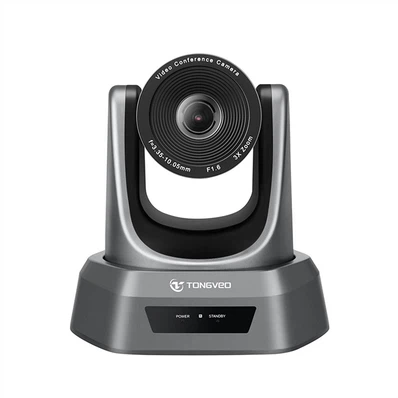
กล้องการประชุมแบบ HD บางรุ่นอาจต้องใช้แหล่งพลังงานเพิ่มเติม แม้ว่าหลายๆ รุ่นจะสามารถจ่ายไฟได้โดยตรงผ่านการเชื่อมต่อ USB กับแล็ปท็อป แต่รุ่นขั้นสูงอื่นๆ ที่มีคุณสมบัติเช่น การแพน - เอียง - ซูม (PTZ) อาจต้องใช้อะแดปเตอร์จ่ายไฟภายนอก ตัวอย่างเช่นกล้อง HD การประชุมผ่าน USB PTZ สำหรับคริสตจักรเป็นกล้อง PTZ ที่อาจต้องใช้แหล่งจ่ายไฟภายนอกเพื่อให้ฟังก์ชั่นทั้งหมดทำงานได้อย่างราบรื่น
ความเข้ากันได้ของซอฟต์แวร์และแอพ
แม้ว่ากล้องสำหรับการประชุมแบบ HD ส่วนใหญ่จะเข้ากันได้กับแอปการประชุมยอดนิยม แต่การตรวจสอบก็ยังเป็นสิ่งสำคัญ แอพพิเศษบางแอพอาจมีข้อกำหนดหรือข้อจำกัดเฉพาะ ก่อนใช้กล้อง ตรวจสอบให้แน่ใจว่าได้ทดสอบกับแอปการประชุมที่คุณวางแผนจะใช้ ตัวอย่างเช่น บางแอปอาจกำหนดให้กล้องรองรับอัตราเฟรมหรือตัวแปลงสัญญาณบางอย่าง

แบนด์วิธ
วิดีโอความละเอียดสูงต้องใช้แบนด์วิธจำนวนมาก เมื่อใช้กล้องการประชุมแบบ HD กับแล็ปท็อปของคุณ ตรวจสอบให้แน่ใจว่าการเชื่อมต่ออินเทอร์เน็ตของคุณเสถียรและมีความเร็วเพียงพอ การเชื่อมต่อที่ช้าหรือไม่เสถียรอาจส่งผลให้เกิดการบัฟเฟอร์ พิกเซล หรือสายหลุด
การตั้งค่ากล้องการประชุม HD ด้วยแล็ปท็อป
ขั้นตอนที่ 1: เชื่อมต่อกล้อง
ขั้นแรก เชื่อมต่อกล้องการประชุม HD เข้ากับแล็ปท็อปของคุณโดยใช้สาย USB ตรวจสอบให้แน่ใจว่าเสียบสายเคเบิลแน่นดีที่ปลายทั้งสองข้าง หากกล้องต้องใช้แหล่งจ่ายไฟภายนอก ให้เชื่อมต่อด้วย
ขั้นตอนที่ 2: ตรวจสอบไดรเวอร์
ในกรณีส่วนใหญ่ แล็ปท็อปจะตรวจจับกล้องโดยอัตโนมัติและติดตั้งไดรเวอร์ที่จำเป็น อย่างไรก็ตาม หากกล้องไม่ปรากฏในการตั้งค่าอุปกรณ์ คุณอาจต้องไปที่เว็บไซต์ของผู้ผลิตและดาวน์โหลดไดรเวอร์ล่าสุด
ขั้นตอนที่ 3: กำหนดการตั้งค่ากล้อง
เปิดแอปการประชุมหรือกล้อง - แอปพลิเคชันทดสอบ นำทางไปยังการตั้งค่าวิดีโอและเลือกกล้องการประชุม HD เป็นแหล่งวิดีโอของคุณ คุณยังสามารถปรับการตั้งค่าต่างๆ เช่น ความสว่าง คอนทราสต์ และโฟกัสได้ตามความต้องการ
กล้องประชุม HD ยอดนิยมสำหรับแล็ปท็อป
กล้อง USB สำหรับระบบการประชุมทางวิดีโอ
ที่กล้อง USB สำหรับระบบการประชุมทางวิดีโอเป็นตัวเลือกที่ยอดเยี่ยมสำหรับผู้ที่มองหากล้องสำหรับการประชุมแบบ HD ที่เชื่อถือได้และใช้งานง่าย ให้เอาต์พุตวิดีโอคุณภาพสูงและใช้งานได้กับแล็ปท็อปส่วนใหญ่ กล้องนี้ยังมีน้ำหนักเบาและพกพาสะดวก ทำให้สะดวกสำหรับผู้ใช้ที่ต้องการย้ายไปมาระหว่างสถานที่ต่างๆ
กล้อง PTZ ระดับมืออาชีพ
ดังที่ได้กล่าวไปแล้ว กล้อง PTZ เช่นกล้อง HD การประชุมผ่าน USB PTZ สำหรับคริสตจักรเหมาะสำหรับความต้องการด้านการประชุมที่ซับซ้อนมากขึ้น ช่วยให้คุณสามารถควบคุมฟังก์ชันการแพน เอียง และซูมได้จากระยะไกล ซึ่งให้ความยืดหยุ่นมากขึ้นในการจับภาพฉากการประชุม
บทสรุป
โดยสรุป กล้องการประชุมแบบ HD สามารถใช้กับแล็ปท็อปได้จริง และการรวมกันนี้ให้ประโยชน์มากมายทั้งในด้านคุณภาพวิดีโอ โฟกัส และมุมมอง ไม่ว่าคุณจะเป็นเจ้าของธุรกิจขนาดเล็กที่จัดการประชุมทีมเป็นประจำ ฟรีแลนซ์ที่ทำงานร่วมกับลูกค้า หรือนักการศึกษาที่สอนหลักสูตรออนไลน์ กล้องการประชุมแบบ HD สามารถปรับปรุงประสบการณ์การประชุมทางวิดีโอของคุณได้
หากคุณสนใจที่จะซื้อกล้องสำหรับการประชุมแบบ HD สำหรับแล็ปท็อปของคุณ เราขอแนะนำให้คุณติดต่อเรา เรามีผลิตภัณฑ์ที่หลากหลายเพื่อให้เหมาะกับความต้องการและงบประมาณที่แตกต่างกัน ติดต่อเราเพื่อเริ่มการสนทนาเรื่องการจัดซื้อจัดจ้างและค้นหากล้องการประชุม HD ที่สมบูรณ์แบบสำหรับความต้องการของคุณ
อ้างอิง
- ความรู้ทั่วไปเกี่ยวกับเทคโนโลยีการประชุมทางวิดีโอและความเข้ากันได้ของกล้อง
- ข้อมูลจำเพาะผลิตภัณฑ์ของกล้องการประชุม HD ที่กล่าวถึงในบล็อก



