

เว็บแคมเป็นกล้องวิดีโอที่จับภาพวิดีโอสดและข้อมูลเสียงที่สามารถส่งผ่านอินเทอร์เน็ตแบบเรียลไทม์หรือเก็บไว้เพื่อเล่นในภายหลัง เว็บแคมมักใช้สำหรับการประชุมทางวิดีโอ วิดีโอแชท การสตรีมสด และการเฝ้าระวังความปลอดภัย โดยทั่วไปแล้วจะมีขนาดเล็กและติดไว้ที่ด้านบนของจอคอมพิวเตอร์หรือหน้าจอแล็ปท็อป แต่อาจเป็นอุปกรณ์เดี่ยวๆ ที่เชื่อมต่อกับคอมพิวเตอร์ผ่าน USB หรือพอร์ตอื่นๆ ก็ได้ แล็ปท็อปและอุปกรณ์พกพาสมัยใหม่จำนวนมากมาพร้อมกับเว็บแคมในตัว
ทำไมถึงเลือกพวกเรา
ควบคุมคุณภาพ
เซินเจิ้น Tongveo Innovation Technology Co. , Ltd มีทีมงานตรวจสอบคุณภาพระดับมืออาชีพที่ควบคุมคุณภาพของผลิตภัณฑ์ของตนอย่างเข้มงวด บริษัทยังได้รับการรับรองต่างๆ เช่น CE, RoHS และ FCC
นวัตกรรม
บริษัทมุ่งมั่นที่จะสร้างสรรค์นวัตกรรมด้วยทีมวิศวกรและนักออกแบบที่ทุ่มเทซึ่งทำงานเพื่อสร้างผลิตภัณฑ์ใหม่และขั้นสูงที่ตรงตามความต้องการของลูกค้า
ประสบการณ์อันยาวนาน
บริษัทมีประสบการณ์มากกว่า 10 ปีในด้านผลิตภัณฑ์อิเล็กทรอนิกส์ และเชี่ยวชาญในการวิจัย การพัฒนา และการผลิตอุปกรณ์อิเล็กทรอนิกส์อัจฉริยะ
เทคโนโลยีที่เหนือกว่า
เซินเจิ้น Tongveo Innovation Technology Co., Ltd ลงทุนอย่างมากในการวิจัยและพัฒนา เพื่อให้มั่นใจว่าผลิตภัณฑ์ของตนใช้เทคโนโลยีล่าสุดและทันสมัยที่สุด
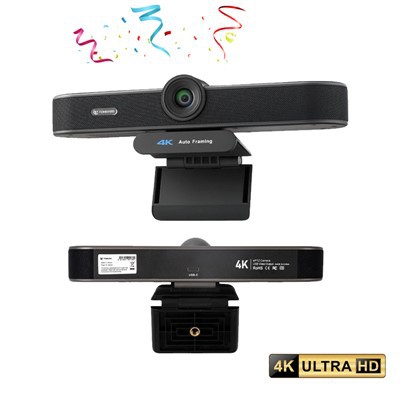


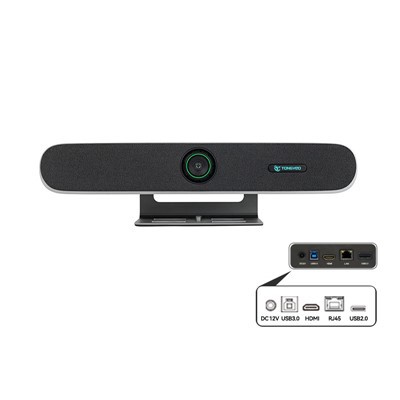


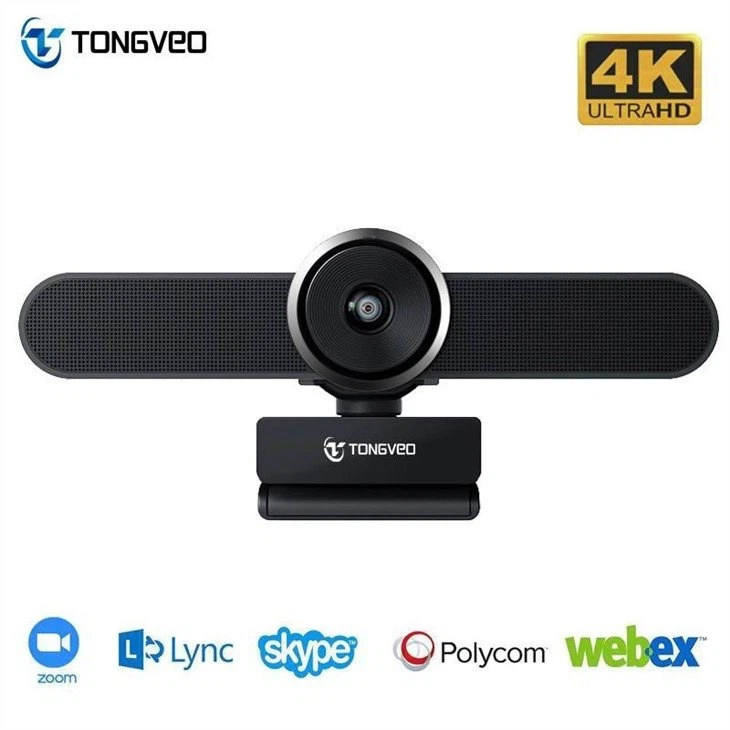
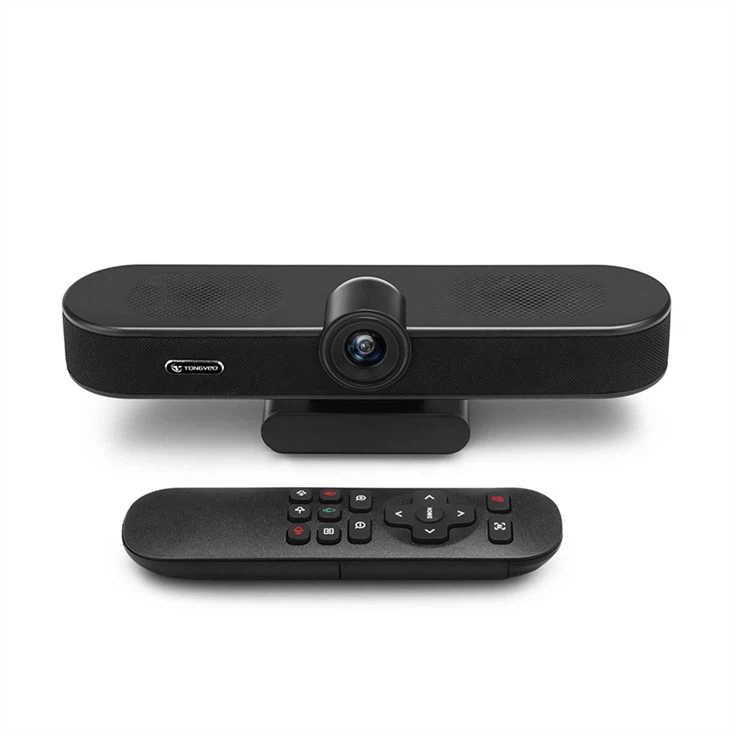
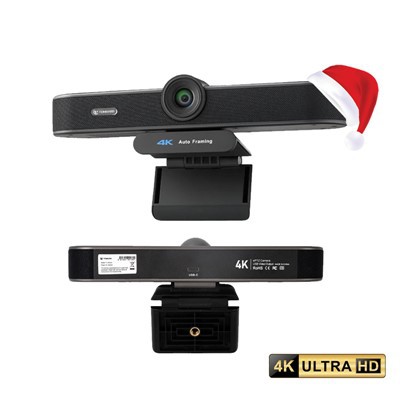


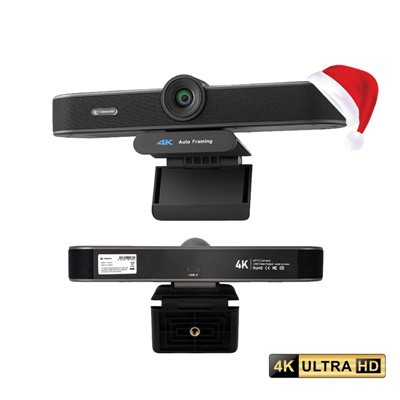
ข้อดีของเว็บแคม
1. การสื่อสาร:เว็บแคมช่วยให้สามารถสื่อสารแบบเห็นหน้ากันโดยไม่คำนึงถึงสถานที่
2. การเรียนรู้ร่วมกัน:เว็บแคมเปิดโอกาสให้นักเรียนที่อยู่ห่างไกลได้มีส่วนร่วมในชั้นเรียนและทำงานร่วมกับเพื่อนๆ ของพวกเขา
3. การทำงานระยะไกล:เว็บแคมช่วยให้ผู้คนทำงานจากสถานที่ห่างไกลและยังคงมีส่วนร่วมในการประชุมทางวิดีโอและการประชุม
4. ต้นทุนต่ำ:เว็บแคมมีราคาไม่แพงและสามารถเชื่อมต่อกับคอมพิวเตอร์เครื่องใดก็ได้
5. อเนกประสงค์:เว็บแคมสามารถใช้เพื่อวัตถุประสงค์หลายประการ เช่น การสอนออนไลน์ การเล่นเกม การสตรีมสด การบันทึกวิดีโอ และการประชุมทางวิดีโอ
6. บูรณาการง่าย:เว็บแคมสามารถทำงานร่วมกับซอฟต์แวร์และแอพพลิเคชั่นต่างๆ ได้อย่างง่ายดาย
7. การเรียนรู้ขั้นสูง:เว็บแคมอำนวยความสะดวกในการเรียนรู้เชิงโต้ตอบและเชิงประสบการณ์
8. การมีส่วนร่วมที่เพิ่มขึ้น:เว็บแคมช่วยเพิ่มการมีส่วนร่วมกับเพื่อนโซเชียลมีเดีย
9. ผลผลิตที่เพิ่มขึ้น:เว็บแคมช่วยให้พนักงานที่อยู่ห่างไกลสามารถเพิ่มประสิทธิภาพการทำงานได้สูงสุด
10. ปรับปรุงการบริการลูกค้า:เว็บแคมช่วยให้บริษัทต่างๆ ปรับปรุงประสบการณ์ของลูกค้า
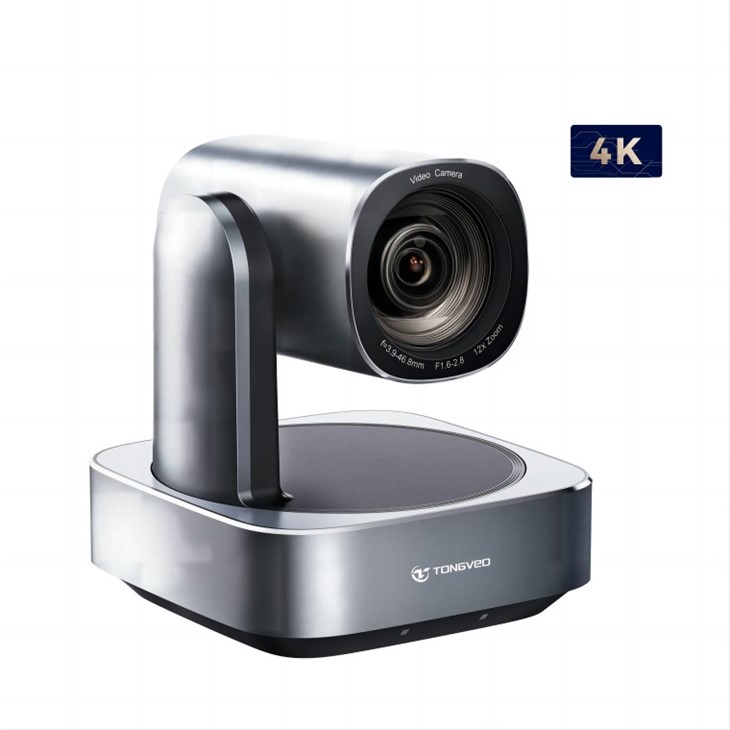
เว็บแคมมีบทบาทสำคัญในโลกดิจิทัล โดยเฉพาะอย่างยิ่งในยุคของการทำงานระยะไกลและการสื่อสารออนไลน์ ต่อไปนี้คือบทบาทหลักบางประการของเว็บแคม:
1. การประชุมทางวิดีโอ:ด้วยการเพิ่มขึ้นของการทำงานระยะไกลและการประชุมเสมือนจริง เว็บแคมจึงกลายเป็นเครื่องมือสำคัญสำหรับการประชุมทางวิดีโอ ช่วยให้เพื่อนร่วมงานและทีมสามารถเชื่อมต่อด้วยภาพจากสถานที่ที่แตกต่างกัน
2. การสอนทางไกล:เว็บแคมยังมีบทบาทสำคัญในการศึกษาทางไกล ช่วยให้ครูและอาจารย์จัดชั้นเรียนออนไลน์และโต้ตอบกับนักเรียนได้ทางสายตา
3. สตรีมมิ่งสด:เว็บแคมยังมีบทบาทสำคัญในโลกแห่งการสตรีมสด ไม่ว่าจะเป็นการสตรีมรายการสด การสตรีมเกม หรือการสตรีมสดบนโซเชียลมีเดีย เว็บแคมช่วยให้ผู้ใช้สามารถแบ่งปันประสบการณ์ของตนแบบเรียลไทม์
4. ความปลอดภัย:เว็บแคมยังสามารถใช้เพื่อวัตถุประสงค์ด้านความปลอดภัย เช่น การติดตามบ้าน สำนักงาน หรือพื้นที่สาธารณะ ด้วยความช่วยเหลือของกล้องเว็บ ผู้ใช้สามารถตรวจสอบและบันทึกฟุตเทจจากระยะไกลจากอุปกรณ์ดิจิทัลของตนได้
ทำความเข้าใจถึงความสำคัญของเว็บแคม
เว็บแคมเป็นองค์ประกอบสำคัญในโลกดิจิทัลปัจจุบัน โดยเฉพาะอย่างยิ่งเนื่องจากการทำงานระยะไกลและการสื่อสารออนไลน์ที่เพิ่มขึ้น โดยให้สิทธิประโยชน์ต่างๆ มากมาย ได้แก่:
การประชุมทางวิดีโอ
เว็บแคมช่วยให้บุคคลและกลุ่มสามารถสื่อสารแบบเห็นหน้ากันผ่านแอปการประชุมทางวิดีโอ เช่น Zoom, Skype และ Google Meet ฟีเจอร์นี้ช่วยให้แต่ละบุคคลโต้ตอบได้เสมือนอยู่ในห้องเดียวกัน ส่งเสริมการทำงานร่วมกันและการเชื่อมต่อระหว่างบุคคล
การทำงานระยะไกล
ท่ามกลางการแพร่ระบาด การทำงานจากระยะไกลจึงกลายเป็นเรื่องปกติ เว็บแคมช่วยให้พนักงานที่อยู่ห่างไกลสามารถเข้าร่วมการประชุม ทำงานร่วมกับสมาชิกในทีม และเข้าร่วมการสัมภาษณ์จากที่บ้านได้อย่างสะดวกสบาย
การศึกษา
ด้วยแพลตฟอร์มการเรียนรู้ออนไลน์ เว็บแคมช่วยให้ครูและนักเรียนโต้ตอบกันได้แบบเสมือนจริง ส่งเสริมการมีส่วนร่วมของนักเรียนและผลลัพธ์การเรียนรู้ที่ดีขึ้น นอกจากนี้ยังช่วยให้นักเรียนสามารถเข้าเรียนในชั้นเรียนจากระยะไกลได้
ความปลอดภัย
เว็บแคมทำหน้าที่เป็นรูปแบบหนึ่งของการเฝ้าระวัง ช่วยให้บุคคลสามารถจับตาดูบ้านหรือธุรกิจของตนในขณะที่ไม่อยู่
วิธีเลือกเว็บแคม
ปณิธาน:มองหาเว็บแคมที่มีความละเอียดอย่างน้อย 720p หรือสูงกว่าเพื่อคุณภาพวิดีโอที่คมชัด
อัตราเฟรม:อัตราเฟรมที่สูงขึ้น เช่น 30 fps จะให้คุณภาพวิดีโอที่ราบรื่นและป้องกันการกระตุกหรือขาดหาย
ออโต้โฟกัสและคุณภาพของภาพ:มองหาเว็บแคมที่มีโฟกัสอัตโนมัติและคุณภาพของภาพที่ดีเพื่อให้แน่ใจว่าวิดีโอของคุณอยู่ในโฟกัสและไม่เบลอ
ความเข้ากันได้:ตรวจสอบว่าเว็บแคมเข้ากันได้กับระบบปฏิบัติการและแอพพลิเคชั่นของคอมพิวเตอร์ของคุณหรือไม่
ไมโครโฟน:หากคุณจำเป็นต้องใช้เว็บแคมในการบันทึกวิดีโอ สิ่งสำคัญคือต้องมีไมโครโฟนที่ดีในการบันทึกเสียงที่คมชัด
ราคา:กำหนดงบประมาณของคุณและเลือกเว็บแคมที่มีคุณสมบัติที่คุณต้องการภายในช่วงดังกล่าว
ชื่อเสียงของแบรนด์:เลือกแบรนด์ที่มีชื่อเสียงและเชื่อถือได้เพื่อให้แน่ใจว่าเว็บแคมจะใช้งานได้ยาวนานและมอบประสิทธิภาพที่สม่ำเสมอให้กับคุณ
การบำรุงรักษาเว็บแคมอย่างเหมาะสม
1. รักษาความสะอาด:ทำความสะอาดเลนส์เป็นประจำด้วยผ้าแห้งเนื้อนุ่มเพื่อให้แน่ใจว่าได้เอาต์พุตที่ชัดเจนจากเว็บแคม
2. หลีกเลี่ยงการถูกแสงแดดโดยตรง:หลีกเลี่ยงการวางเว็บแคมในที่ที่ถูกแสงแดดโดยตรงหรือในสภาพที่มีแสงสว่างจ้าเพื่อป้องกันความเสียหายต่ออุปกรณ์
3. ป้องกันความชื้น:เก็บเว็บแคมไว้ให้แห้งและหลีกเลี่ยงการโดนความชื้นหรือน้ำ
4. ตรวจสอบให้แน่ใจว่ามีการระบายอากาศที่เหมาะสม:อย่าปิดบังเว็บแคมหรือช่องระบายอากาศระหว่างการใช้งาน เนื่องจากอาจทำให้อุปกรณ์ร้อนเกินไป
5. การอัปเดตเป็นประจำ:อัปเดตซอฟต์แวร์และไดรเวอร์สำหรับเว็บแคมเป็นประจำเพื่อให้แน่ใจว่าทำงานได้อย่างถูกต้อง
6. การจัดเก็บที่ปลอดภัย:เก็บอุปกรณ์อย่างเหมาะสมเมื่อไม่ใช้งานเพื่อป้องกันความเสียหายหรือการสึกหรอ
7. หลีกเลี่ยงการทำหล่น:ใช้งานเว็บแคมด้วยความระมัดระวังและหลีกเลี่ยงการทำตกหล่น เนื่องจากอาจทำให้อุปกรณ์เสียหายได้
8. ใช้เครื่องป้องกันไฟกระชาก:ใช้อุปกรณ์ป้องกันไฟกระชากเพื่อป้องกันเว็บแคมจากไฟกระชากและความเสียหายทางไฟฟ้า
9. ตัดการเชื่อมต่อเมื่อไม่ใช้งาน:ยกเลิกการเชื่อมต่อเว็บแคมจากคอมพิวเตอร์เมื่อไม่ได้ใช้งานเพื่อป้องกันความเสียหายจากไฟกระชากโดยไม่ตั้งใจหรือข้อมูลสูญหาย
10. ตรวจสอบสายเคเบิลและการเชื่อมต่อ:ตรวจสอบสายเคเบิลและการเชื่อมต่อเป็นประจำเพื่อให้แน่ใจว่ามีความปลอดภัยและอยู่ในสภาพดี เปลี่ยนสายไฟหรือสาย USB ที่เสียหายทันทีเพื่อป้องกันเว็บแคมเสียหายเพิ่มเติม
ประเภทของเว็บแคม
เว็บแคมในตัว
แล็ปท็อปและคอมพิวเตอร์ออลอินวันส่วนใหญ่จะมีเว็บแคมในตัว ซึ่งโดยทั่วไปจะอยู่ใกล้ด้านบนของหน้าจอ
01
เว็บแคม USB
เว็บแคม USB คือกล้องภายนอกที่เชื่อมต่อกับคอมพิวเตอร์ผ่านพอร์ต USB มีหลายขนาดและสไตล์และมีจำหน่ายกันอย่างแพร่หลาย
02
เว็บแคมไร้สาย
เว็บแคมไร้สายเชื่อมต่อกับคอมพิวเตอร์ผ่าน Wi-Fi หรือบลูทูธ แทนการใช้สายเคเบิลจริง สะดวกสำหรับผู้ที่ไม่ต้องการจัดการกับสายไฟที่ยุ่งเหยิงหรือต้องการใช้เว็บแคมบนอุปกรณ์หลายเครื่อง
03
เว็บแคมแบบพกพา
เว็บแคมแบบพกพาเป็นกล้องขนาดเล็กและน้ำหนักเบาที่สามารถเชื่อมต่อกับแล็ปท็อปหรือคอมพิวเตอร์เดสก์ท็อปได้ตามต้องการ มีชื่อเรียกอีกอย่างว่า "เว็บแคมสำหรับการเดินทาง" และเหมาะสำหรับผู้ที่เดินทางเพื่อทำงานหรือพักผ่อนบ่อยครั้ง
04
360-เว็บแคมระดับ
เว็บแคม 360- องศาจะจับภาพจากทุกมุม และช่วยให้ผู้ใช้แพน ซูม และเอียงกล้องได้จากระยะไกล เหมาะสำหรับการประชุมทางวิดีโอ ทัวร์เสมือนจริง และกิจกรรมสตรีมมิงแบบสด
05
ปิดเว็บแคมแล้วถอดปลั๊กออกจากคอมพิวเตอร์หรือพอร์ต USB
ทำความสะอาดเว็บแคมด้วยผ้านุ่มไม่เป็นขุยเพื่อขจัดฝุ่นหรือเศษต่างๆ
หากเว็บแคมมาพร้อมกับฝาครอบหรือเคสป้องกัน ให้ใช้ฝาครอบเลนส์และเก็บไว้ให้ปลอดภัยจากรอยขีดข่วนหรือความเสียหาย
หากเว็บแคมไม่มีฝาครอบหรือเคสป้องกัน ให้ห่อด้วยผ้านุ่มหรือพลาสติกกันกระแทกเพื่อป้องกันการกระแทกหรือรอยขีดข่วน
เก็บเว็บแคมไว้ในที่แห้งและเย็น ห่างจากแสงแดดโดยตรงและอุณหภูมิที่สูงหรือต่ำเกินไป
จัดเว็บแคมให้ตั้งตรงเพื่อหลีกเลี่ยงความเสียหายที่อาจเกิดขึ้นกับเลนส์หรือฮาร์ดแวร์
ลองจัดเก็บเว็บแคมไว้ในบรรจุภัณฑ์เดิมเพื่อความปลอดภัยและเป็นระเบียบ โดยเฉพาะอย่างยิ่งหากคุณวางแผนที่จะเก็บไว้เป็นเวลานานหรือระหว่างการเดินทาง
วิธีทำความสะอาดเว็บแคม
ต่อไปนี้เป็นขั้นตอนในการทำความสะอาดเว็บแคมของคุณ:
ปิดคอมพิวเตอร์ของคุณและถอดปลั๊กอุปกรณ์ภายนอกที่เชื่อมต่ออยู่
ใช้ผ้าแห้งเนื้อนุ่มเช็ดพื้นผิวของเว็บแคมเบาๆ
หากมีเศษที่ฝังแน่นหรือสิ่งสกปรกบนเว็บแคม คุณสามารถใช้ผ้าไมโครไฟเบอร์หรือน้ำยาทำความสะอาดที่ออกแบบมาสำหรับหน้าจออิเล็กทรอนิกส์โดยเฉพาะเพื่อถอดออก ใช้น้ำยาทำความสะอาดกับผ้าแล้วค่อยๆ เช็ดเว็บแคม
สำหรับรอยแยกเล็กๆ หรือบริเวณที่เข้าถึงยากของเว็บแคม คุณสามารถใช้แปรงขนนุ่มเพื่อขจัดสิ่งสกปรกออกได้
อย่าใช้สารเคมีที่รุนแรงหรือวัสดุที่มีฤทธิ์กัดกร่อน เนื่องจากอาจทำให้เกิดรอยขีดข่วนหรือทำให้เว็บแคมเสียหายได้
หลังจากทำความสะอาดเว็บแคมแล้ว ปล่อยให้แห้งสนิทก่อนเสียบปลั๊กกลับเข้าไปใหม่และเปิดคอมพิวเตอร์ของคุณ
ข้อควรพิจารณาในการซื้อเว็บแคมมีดังนี้:


1. คุณภาพวิดีโอ:นี่เป็นสิ่งสำคัญยิ่งในการซื้อเว็บแคม คุณควรเลือกเว็บแคมที่สามารถให้วิดีโอ 1080p หรือ 4K แก่คุณเพื่อคุณภาพวิดีโอที่คมชัด
2. ความเข้ากันได้:ตรวจสอบให้แน่ใจว่าได้ตรวจสอบระบบคอมพิวเตอร์ของคุณและข้อกำหนดของเว็บแคมก่อนตัดสินใจซื้อ จำเป็นต้องตรวจสอบความเข้ากันได้และหลีกเลี่ยงปัญหาที่เกี่ยวข้องกับความเข้ากันได้
3. อัตราเฟรม:คุณควรเลือกใช้เว็บแคมที่มีอัตราเฟรมสูง ทั้งนี้ขึ้นอยู่กับวัตถุประสงค์การใช้งานของคุณ หากคุณจะใช้เว็บแคมสำหรับการประชุมทางวิดีโอเป็นหลัก 30 fps ก็เหมาะสม แต่นักเล่นเกมชอบเว็บแคมที่มี 60fps เพื่อให้เล่นเกมได้อย่างราบรื่น
4. มุมมอง:มุมมองที่กว้างช่วยให้คุณบันทึกข้อมูลเบื้องหลังหรือบุคคลในวิดีโอได้มากขึ้น ดังนั้นควรเลือกเว็บแคมที่มีขอบเขตการมองเห็นกว้างขึ้นตามความต้องการของคุณ
5. ความเป็นส่วนตัว:เว็บแคมที่ดีไม่ควรกระทบต่อความเป็นส่วนตัวของคุณ มองหาเว็บแคมที่มีฝาปิดแบบเลื่อนหรือคุณสมบัติป้องกันอื่นๆ เพื่อให้แน่ใจว่าความเป็นส่วนตัวของคุณปลอดภัย
6. งบประมาณ:คุณควรพิจารณาจำนวนเงินที่คุณยินดีจ่ายเพื่อหลีกเลี่ยงการซื้อมากเกินไป ราคาเว็บแคมจะแตกต่างกันไปตามคุณสมบัติและคุณภาพ
7. คุณภาพเสียง:เสียงมีความสำคัญเท่ากับวิดีโอ ดังนั้น ให้เลือกเว็บแคมที่มีไมโครโฟนคุณภาพในตัวหรือเลือกซื้อไมโครโฟนแยกต่างหากเพื่อการบันทึกเสียงที่ดีขึ้น
8. แบรนด์และบทวิจารณ์:ศึกษาตลาดและเลือกแบรนด์ที่เชื่อถือได้ นอกจากนี้ อ่านรีวิวออนไลน์หรือขอคำแนะนำจากเพื่อนที่เคยใช้ผลิตภัณฑ์มาก่อน
เทคโนโลยีเว็บแคมพบการใช้งานมากมายในหลากหลายสาขา รวมถึงแต่ไม่จำกัดเพียง:
1. การประชุมทางวิดีโอ -เทคโนโลยีเว็บแคมได้ปฏิวัติการประชุมทางวิดีโอ ทำให้ผู้คนสามารถสื่อสารแบบเห็นหน้ากันได้ไม่ว่าจะอยู่ที่ใดก็ตาม
2. การศึกษาออนไลน์ -สามารถใช้เว็บแคมเพื่ออำนวยความสะดวกในการเรียนรู้ทางไกล ช่วยให้นักเรียนสามารถเข้าร่วมชั้นเรียนเสมือนจริงได้จากทุกที่ในโลก
3. ความปลอดภัย -เว็บแคมสามารถใช้เพื่อวัตถุประสงค์ในการเฝ้าระวังและความปลอดภัย ช่วยให้ผู้ใช้สามารถตรวจสอบบ้าน สำนักงาน และสถานที่อื่น ๆ ของตนจากระยะไกล
4. ความบันเทิง -เว็บแคมถูกนำมาใช้กันอย่างแพร่หลายเพื่อความบันเทิง เช่น เกมออนไลน์ การสตรีมสด และการแชร์บนโซเชียลมีเดีย
5. การแพทย์ทางไกล -สามารถใช้เว็บแคมในการแพทย์ทางไกลเพื่อให้คำปรึกษาทางไกลระหว่างแพทย์และผู้ป่วย ช่วยให้ผู้คนในชนบทหรือพื้นที่ห่างไกลสามารถเข้าถึงการรักษาพยาบาลได้


6. การสื่อสารส่วนตัว -เว็บแคมช่วยให้ผู้ใช้สามารถติดต่อกับเพื่อนและครอบครัวผ่านแฮงเอาท์วิดีโอและวิดีโอแชท
7. กิจกรรมสด -เว็บแคมสามารถใช้เพื่อถ่ายทอดรายการสด เช่น คอนเสิร์ต กิจกรรมกีฬา และการแสดงอื่น ๆ ให้กับผู้ชมทั่วโลก
8. การวิจัย -เว็บแคมสามารถนำมาใช้ในการวิจัยเพื่อศึกษาพฤติกรรมของสัตว์ วิเคราะห์รูปแบบการจราจร ตรวจสอบสภาพอากาศ และดำเนินการศึกษาทางวิทยาศาสตร์อื่นๆ
9. ช้อปปิ้งออนไลน์ -สามารถใช้เว็บแคมเพื่อให้ลูกค้าได้รับประสบการณ์ "การลองเสมือนจริง" เมื่อเลือกซื้อเสื้อผ้า เครื่องสำอาง และผลิตภัณฑ์อื่นๆ
10. การควบคุมคุณภาพ -สามารถใช้เว็บแคมในกระบวนการผลิตและกระบวนการผลิตเพื่อวัตถุประสงค์ในการควบคุมคุณภาพ ช่วยให้ผู้ปฏิบัติงานสามารถตรวจสอบสายการผลิตและตรวจจับข้อบกพร่องแบบเรียลไทม์
วัสดุสำหรับเว็บแคม
เซ็นเซอร์รูปภาพ:นี่เป็นองค์ประกอบที่สำคัญที่สุดของเว็บแคมในการจับภาพวิดีโอ เซ็นเซอร์ CMOS และ CCD มักใช้ในเว็บแคม
เลนส์:เลนส์จะโฟกัสภาพไปที่เซนเซอร์ และคุณภาพของเลนส์จะกำหนดความชัดเจนและความคมชัดของภาพ
ไมโครโฟน:เว็บแคมส่วนใหญ่มีไมโครโฟนในตัวที่สามารถบันทึกเสียงได้
สายยูเอสบี:โดยทั่วไปเว็บแคมจะเชื่อมต่อกับคอมพิวเตอร์ผ่านการเชื่อมต่อ USB
คลิปยึดหรือขาตั้ง:เว็บแคมต้องแข็งแรงและมั่นคงจึงจะบันทึกภาพได้นิ่ง คลิปยึดหรือขาตั้งช่วยให้คุณติดกล้องเข้ากับโต๊ะหรือจอภาพได้
ไฟ LED:เว็บแคมบางตัวมีไฟ LED ที่ช่วยปรับปรุงคุณภาพของภาพในสภาพแสงน้อย
แผงวงจร:แผงวงจรประกอบด้วยส่วนประกอบอิเล็กทรอนิกส์ของเว็บแคม รวมถึงเซ็นเซอร์ภาพและไมโครโฟน
วงจรควบคุม:วงจรควบคุมจะจัดการฟังก์ชันของเว็บแคมและอนุญาตให้ผู้ใช้ปรับการตั้งค่าต่างๆ เช่น ความสว่าง คอนทราสต์ และการซูม
ปลอก:เคสช่วยปกป้องส่วนประกอบภายในและทำให้เว็บแคมดูเป็นมืออาชีพ
ซอฟต์แวร์:เว็บแคมส่วนใหญ่จำเป็นต้องติดตั้งซอฟต์แวร์บนคอมพิวเตอร์เพื่อให้ทำงานได้อย่างถูกต้อง ซอฟต์แวร์นี้อาจรวมถึงไดรเวอร์ แอพพลิเคชั่น และการอัปเดตเฟิร์มแวร์
เว็บแคมจำเป็นต้องติดตั้งไดรเวอร์หรือไม่?
ขึ้นอยู่กับระบบปฏิบัติการที่ใช้และประเภทของเว็บแคม เว็บแคมบางตัวอาจจำเป็นต้องติดตั้งไดรเวอร์เพื่อให้ทำงานได้อย่างถูกต้อง ในขณะที่บางตัวอาจเป็นแบบ Plug-and-Play และไม่จำเป็นต้องมีไดรเวอร์เพิ่มเติม วิธีที่ดีที่สุดคือตรวจสอบเว็บไซต์ของผู้ผลิตเพื่อดูข้อมูลเฉพาะเกี่ยวกับเว็บแคมและไดรเวอร์ที่จำเป็น

โรงงานของเรา
Tongveo เป็นผู้ผลิตด้านการวิจัยและพัฒนา ซึ่งมุ่งมั่นที่จะออกแบบ พัฒนา และผลิตกล้องวิดีโอ Full HD ราคาไม่แพงพร้อมคุณภาพของภาพอันน่าทึ่งสำหรับการทำงานร่วมกันผ่านวิดีโอ ซึ่งนำไปใช้ในการประชุมทางวิดีโอ การประชุมทางเสียง การศึกษา การแพทย์ทางไกล การแพร่ภาพกระจายเสียง การบันทึก ห้องพิจารณาคดี ความปลอดภัยสาธารณะ โบสถ์ , งานแสดงสด, โซลูชั่นด้านสิ่งอำนวยความสะดวกทางการเงิน ฯลฯ

ใบรับรอง

คำถามที่พบบ่อย
ถาม: เว็บแคมคืออะไร
ถาม: ฉันจะตั้งค่าเว็บแคมได้อย่างไร
ถาม: ฉันสามารถใช้เว็บแคมสำหรับการประชุมทางวิดีโอได้หรือไม่
ถาม: ฉันควรพิจารณาคุณสมบัติอะไรบ้างเมื่อซื้อเว็บแคม
ถาม: ฉันจำเป็นต้องมีซอฟต์แวร์เพิ่มเติมเพื่อใช้เว็บแคมหรือไม่
ถาม: ฉันสามารถใช้เว็บแคมหลายตัวพร้อมกันได้หรือไม่
ถาม: ฉันควรทำอย่างไรหากเว็บแคมไม่ทำงาน
ถาม: มีใครเห็นคุณผ่านเว็บแคมบ้างไหม
ถาม: เว็บแคมช่วยให้คุณทำอะไรได้บ้าง
ถาม: ฉันจะตรวจสอบได้อย่างไรว่าเว็บแคมของฉันทำงานหรือไม่
ถาม: เว็บแคมจะบันทึกเมื่อไม่ได้ใช้งานหรือไม่?
ถาม: คุณควรดูเว็บแคมหรือไม่
ถาม: ฉันสามารถใช้โทรศัพท์เป็นเว็บแคมได้หรือไม่
ถาม: สามารถเปิดเว็บแคมโดยไม่ใช้คอมพิวเตอร์ได้หรือไม่
ถาม: วิธีใดเป็นวิธีที่ดีที่สุดในการตั้งค่าเว็บแคม
ถาม: เว็บแคมของฉันมีไมโครโฟนหรือไม่
ถาม: ฉันจะตรวจสอบการตั้งค่าเว็บแคมของฉันได้อย่างไร
1. เลือกเริ่ม
2. พิมพ์ จัดการกล้อง ในแถบค้นหาบนเมนูเริ่ม จากนั้นเลือก จัดการกล้อง จากผลลัพธ์
3. เลือกกล้องจากรายการกล้องที่เชื่อมต่อ
4. Windows จะเริ่มการทำงานของกล้อง แสดงตัวอย่าง และแสดงการควบคุมเพื่อปรับการตั้งค่าต่างๆ
ถาม: เว็บแคมและกล้องปกติแตกต่างกันอย่างไร
ถาม: อุปกรณ์ใดบ้างที่จำเป็นสำหรับเว็บแคม
ถาม: ฉันจะทดสอบเสียงเว็บแคมของฉันได้อย่างไร
เราเป็นที่รู้จักในฐานะหนึ่งในผู้ผลิตและซัพพลายเออร์เว็บแคมชั้นนำในประเทศจีน โปรดอย่าลังเลที่จะซื้อเว็บแคมคุณภาพสูงที่ผลิตในประเทศจีนจากโรงงานของเรา มีสินค้าคุณภาพและราคาต่ำ
ยกเลิกชิ้นส่วนภายนอก, นวัตกรรมในชุดการประชุมวิดีโอ, กล้องการประชุมแบบดั้งเดิม